Wanneer de download is voltooid, opent u het bestand avast_vpn_online_setup.exe(gedownloade bestanden worden standaard opgeslagen in de map Downloads).
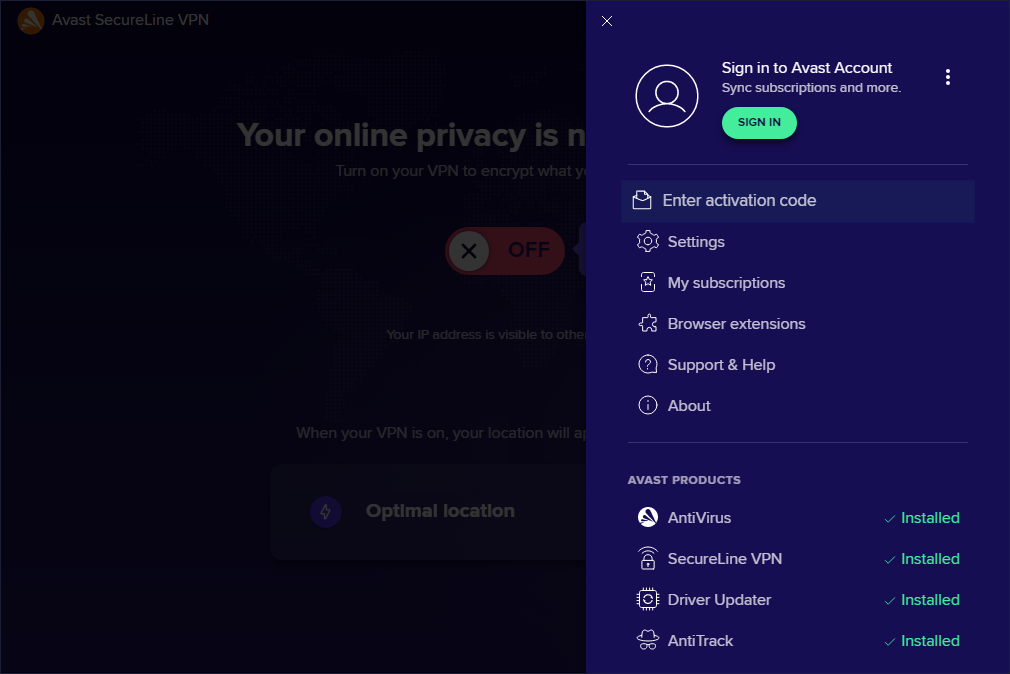
Dubbelklik op het pictogram Avast SecureLine VPN op uw bureaublad om de toepassing te openen. Ga vervolgens naar ☰Menu en selecteer Activeringscode invoeren.
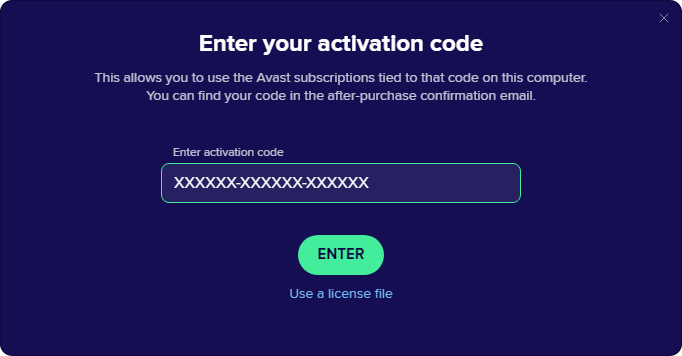
Klik op het tekstvak hieronder om uw activeringscode te kopiëren, plak de code rechtstreeks in de toepassing door tegelijkertijd op de toetsen Ctrl en V te drukken en klik op Invoeren.
Zie de gedetailleerde activeringsinstructies
Typ de activeringscode die u bij het product hebt ontvangen in het tekstvak en klik op Invoeren(voer desgevraagd uw naam, e-mailadres en postcode in).
Zie de gedetailleerde activeringsinstructies
U opent de toepassing door op het bureaublad op het pictogram Avast SecureLine VPN te dubbelklikken.
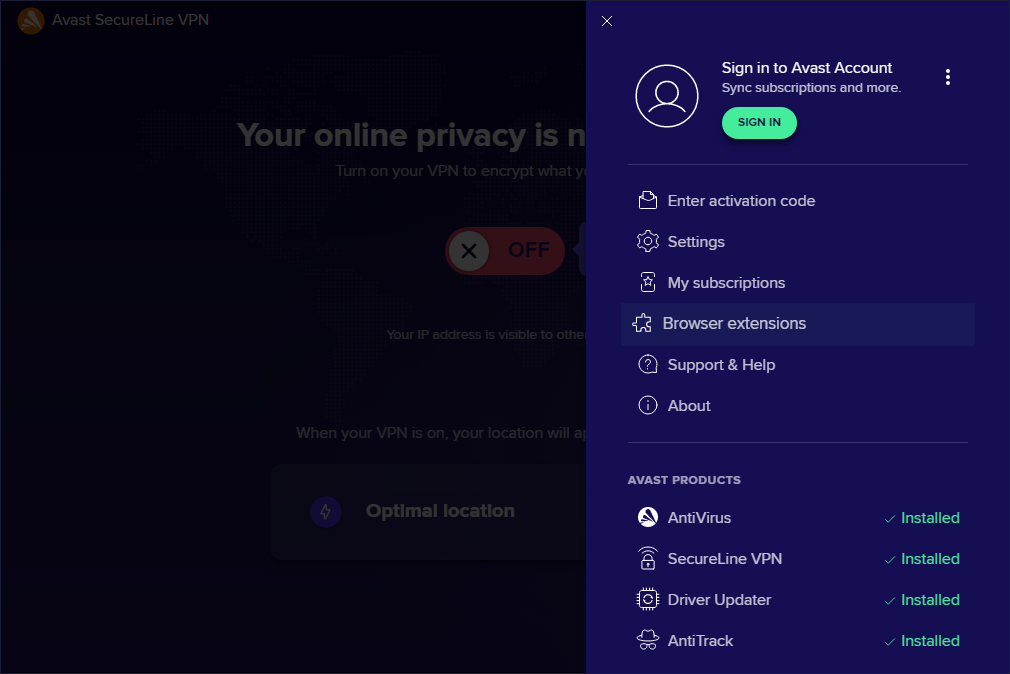
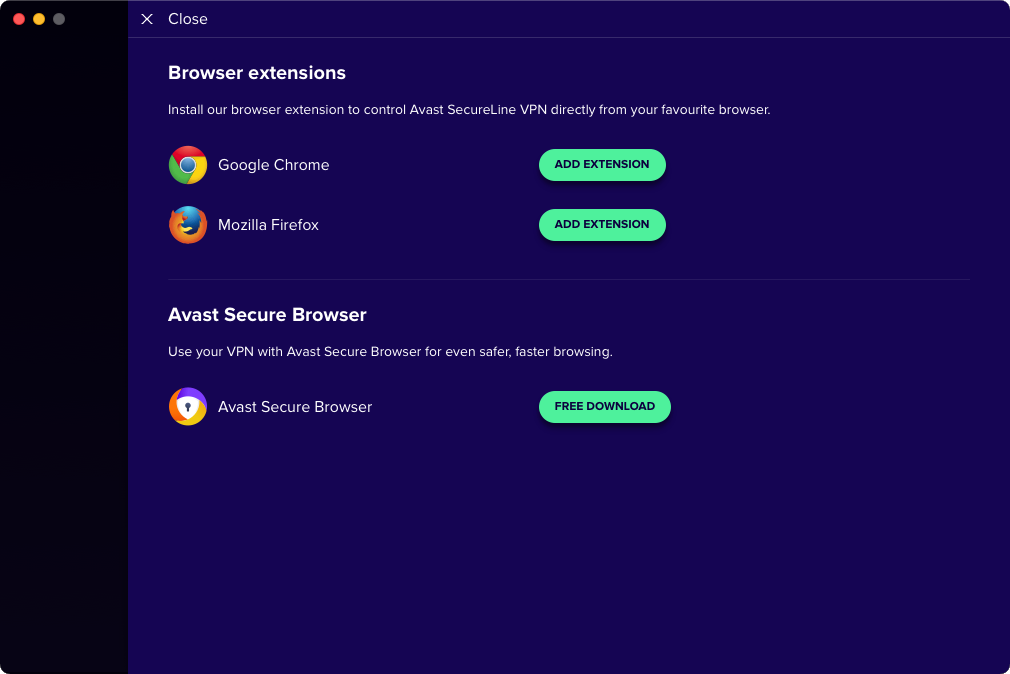
Als u Google Chrome of Mozilla Firefox hebt geïnstalleerd, gaat u naar ☰Menu en selecteert u Browserextensies.
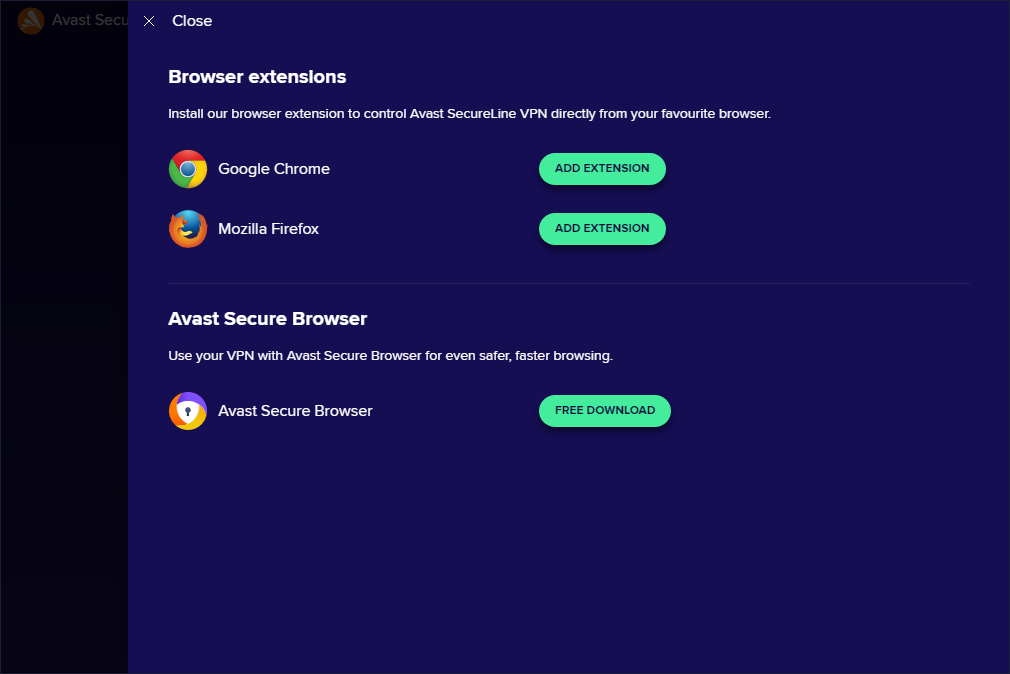
Klik naast de browser van uw voorkeur op Voeg extensie toe. Klik vervolgens op Voeg toe... om het mogelijk te maken Avast SecureLine VPN via de browser in te schakelen.
Zie de gedetailleerde instructies
Dubbelklik in de map Programma's op het symbool Avast SecureLine VPN om het programma te openen. Ga vervolgens naar ☰Menu en selecteer Activeringscode invoeren.
Typ de activeringscode die u bij het product hebt ontvangen in het tekstvak en klik op Invoeren(voer desgevraagd uw naam, e-mailadres en postcode in).
Zie de gedetailleerde activeringsinstructies
U opent het programma door in de map Programma's te dubbelklikken op het symbool Avast SecureLine VPN.
Als u Google Chrome of Mozilla Firefox hebt geïnstalleerd, gaat u naar ☰Menu en selecteert u Browserextensies.
Klik naast de browser van uw voorkeur op Voeg extensie toe. Klik vervolgens op Voeg toe... om het mogelijk te maken Avast SecureLine VPN via de browser in te schakelen.
Zie de gedetailleerde instructies
Dat is alles!
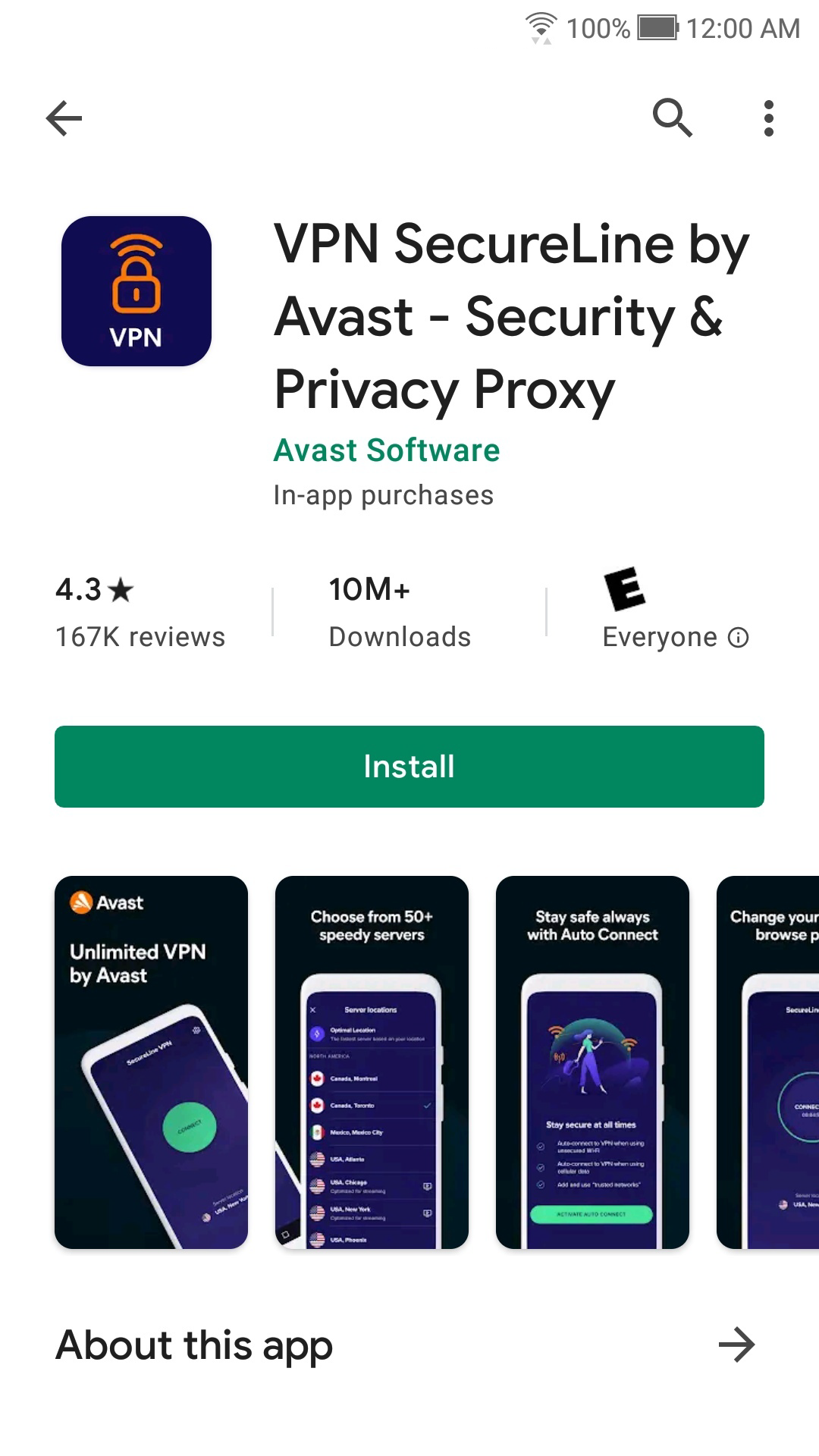
Tik op de knop hieronder om de productpagina in de Google Play Store te openen.
Ga naar Google Play Store
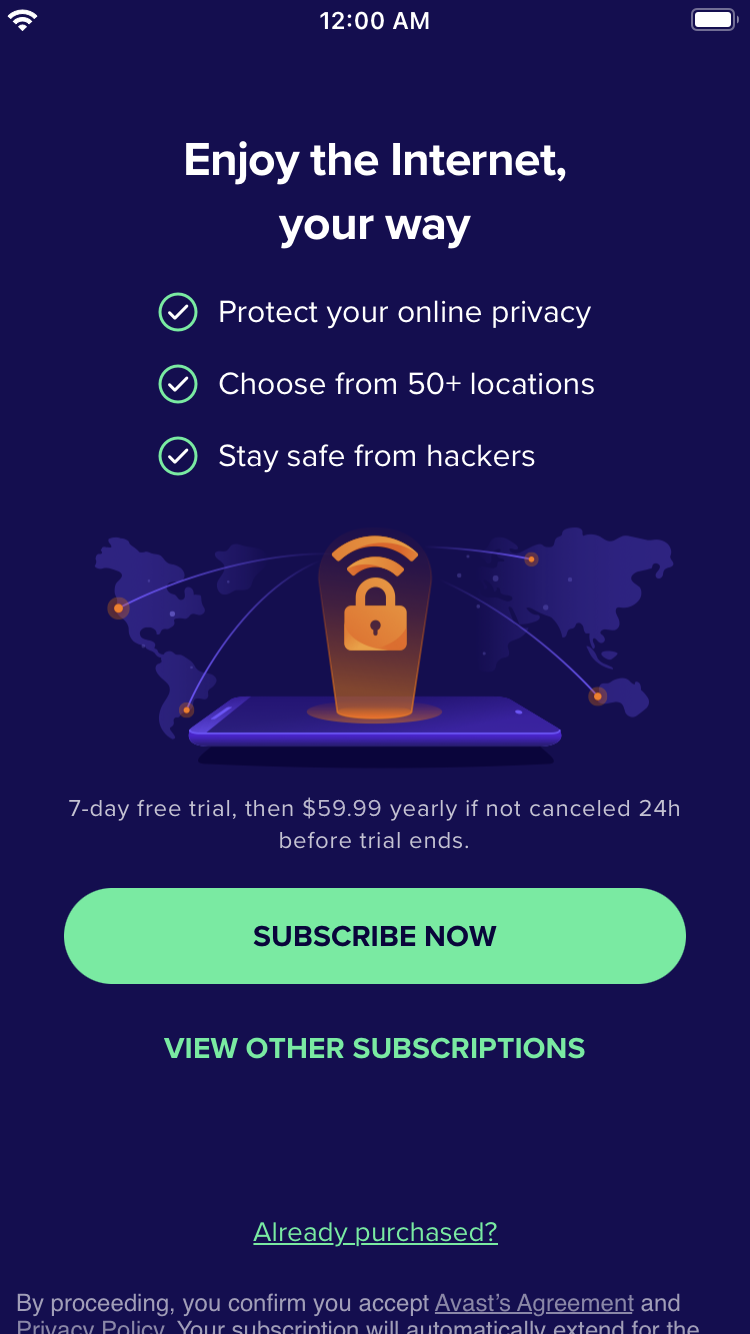
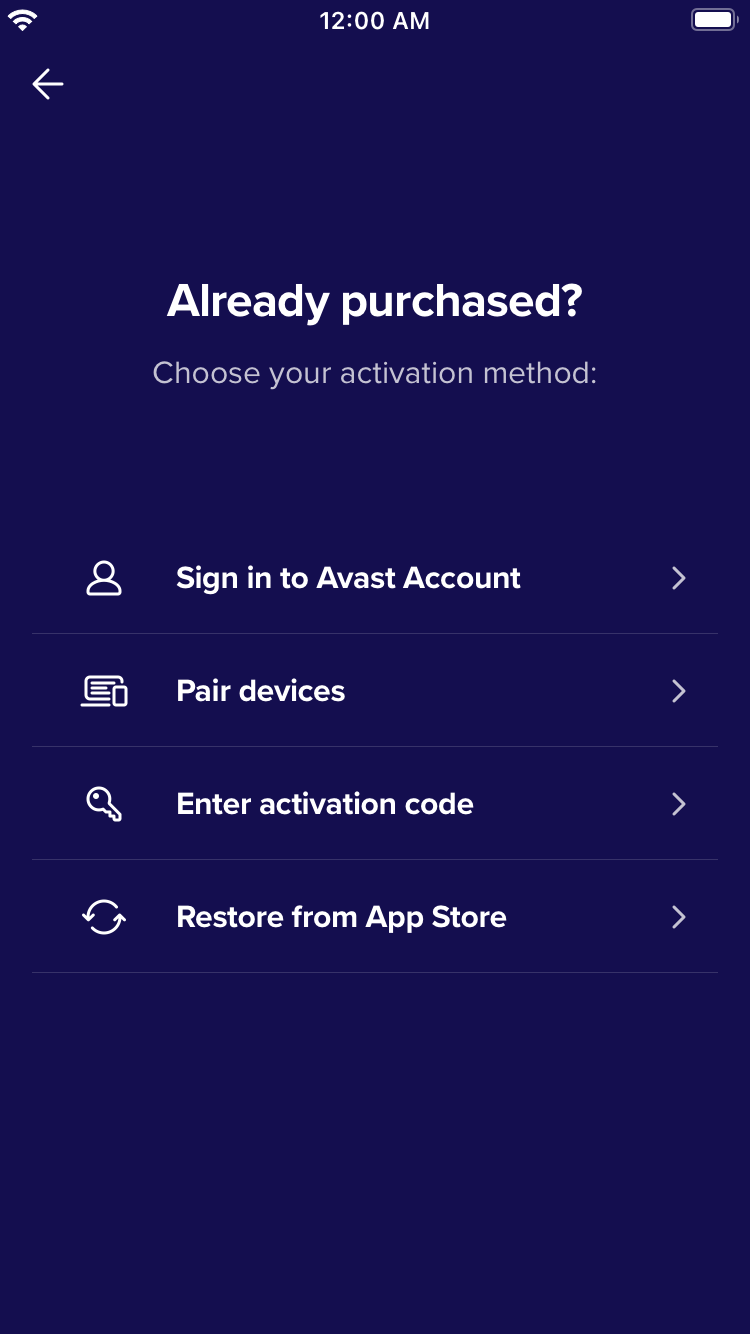
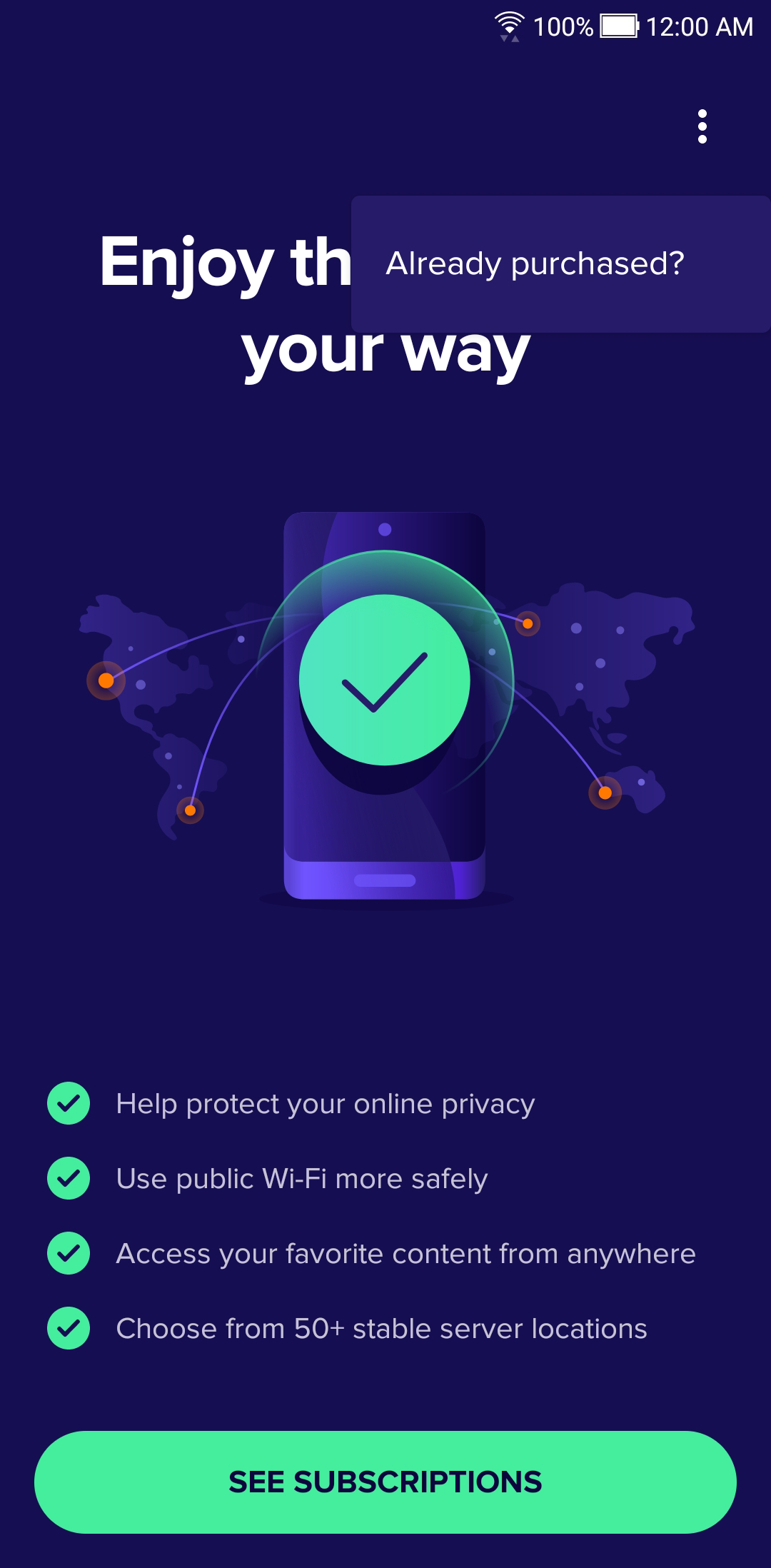
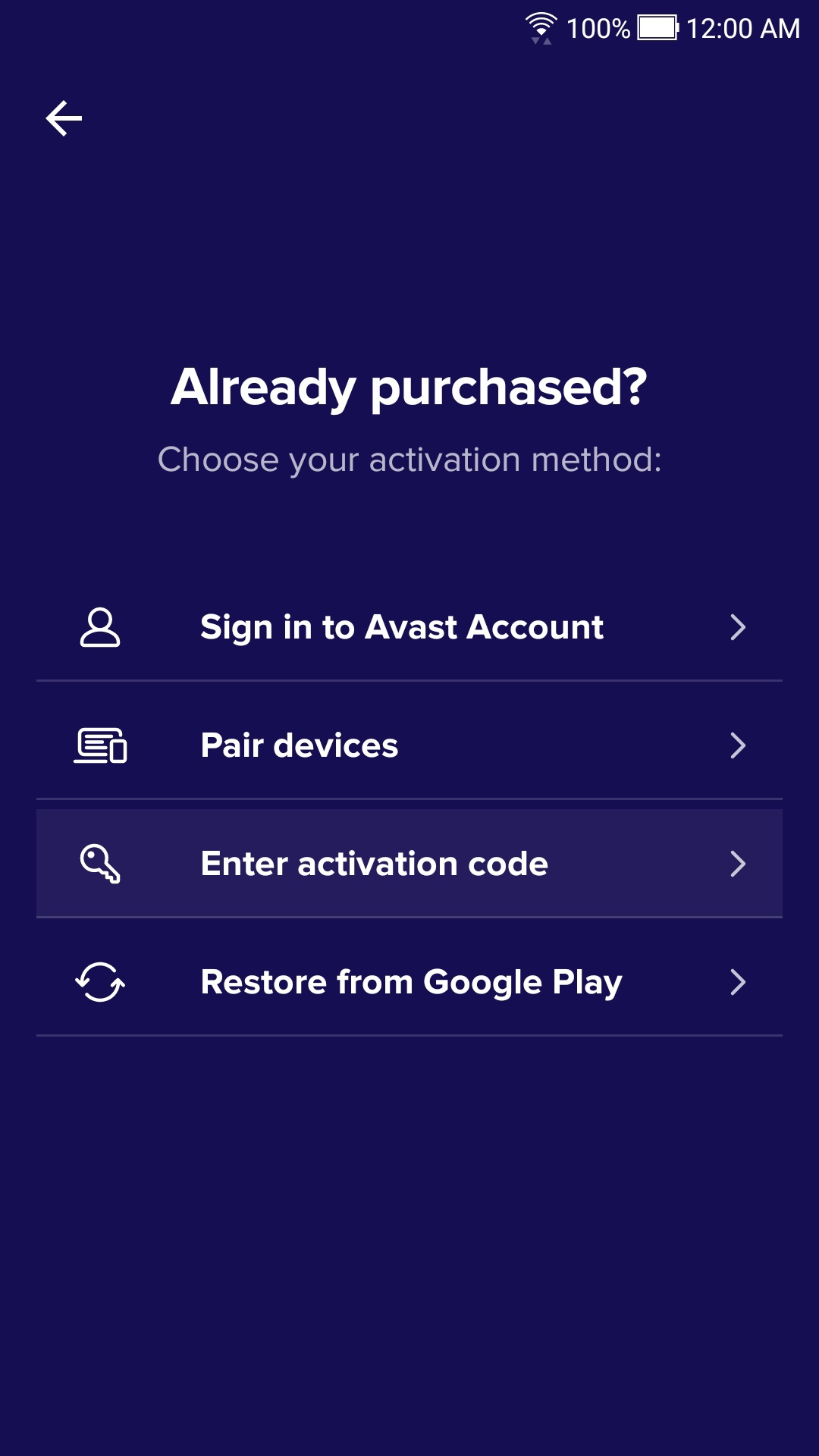
Tik op het beginscherm op het symbool Avast SecureLine om de app te openen, tik op Aan de slag ▸ Volgende, selecteer dan ⋮Meer opties (de drie puntjes) ▸ Al gekocht?.
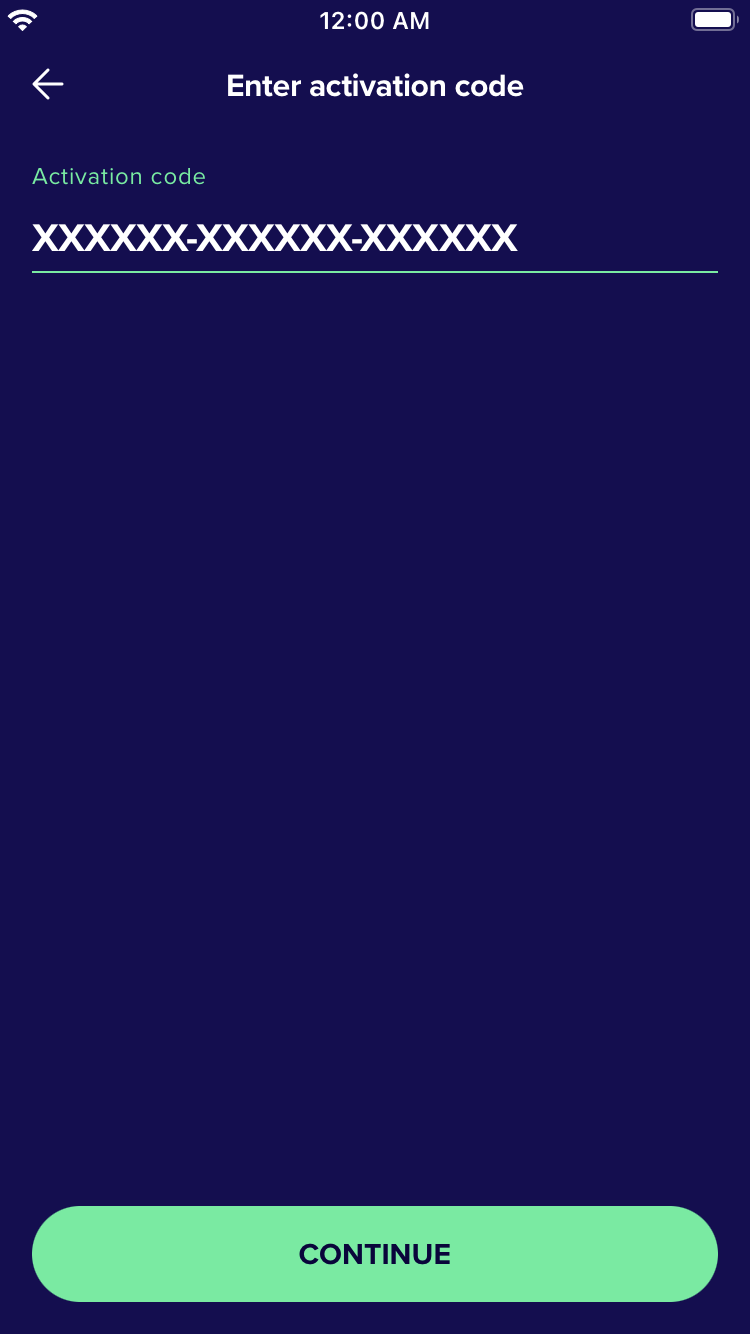
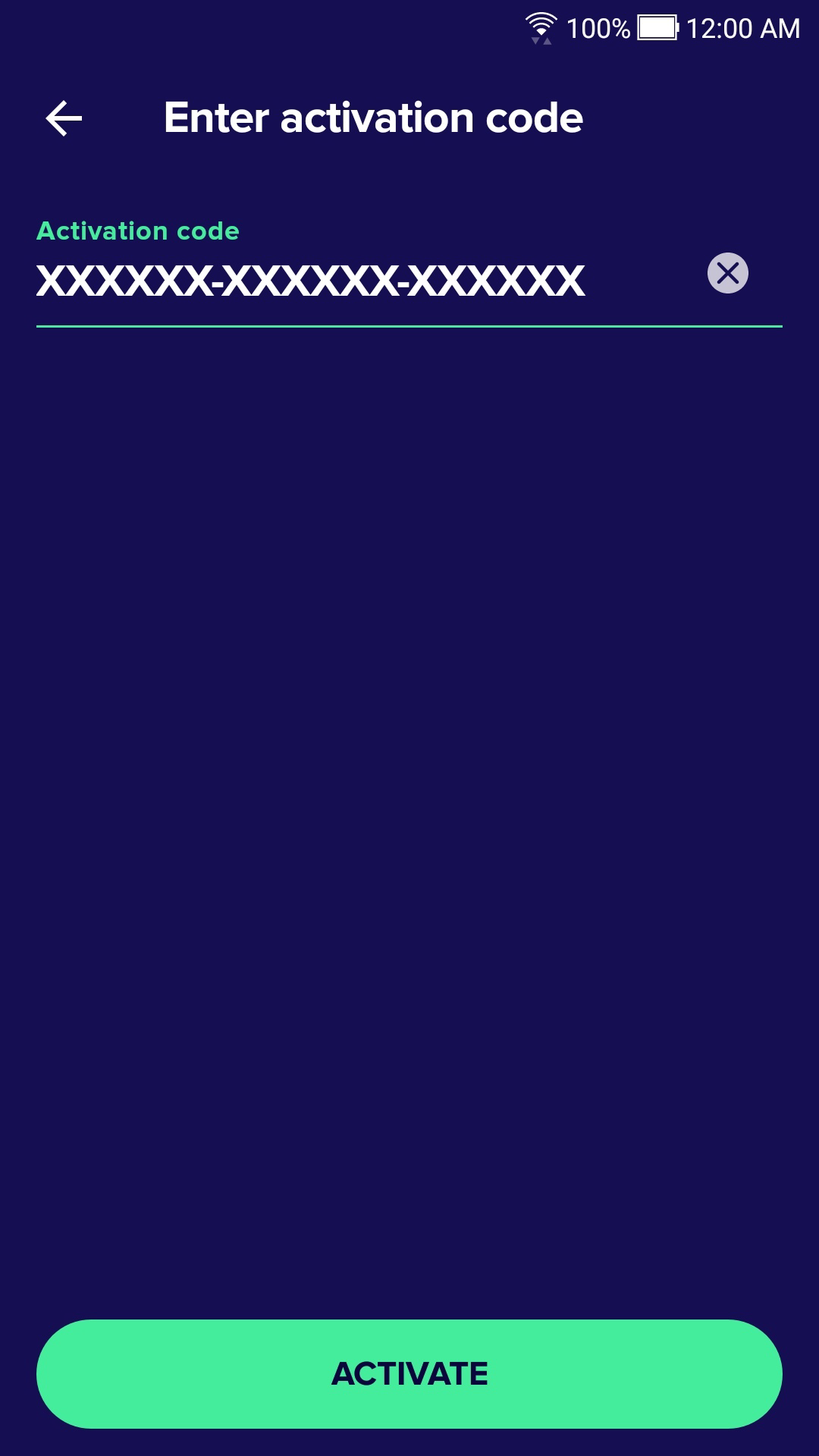
Typ de activeringscode die u bij het product hebt ontvangen in het tekstvak en tik op Activeren(voer desgevraagd uw naam, e-mailadres en postcode in).
Zie de gedetailleerde activeringsinstructies
Open de app door op het beginscherm te tikken op het pictogram Avast SecureLine.
Dat is alles!
Open Apps op het beginscherm van Android TV en selecteer Google Play Store.
Ga naar Google Play Store
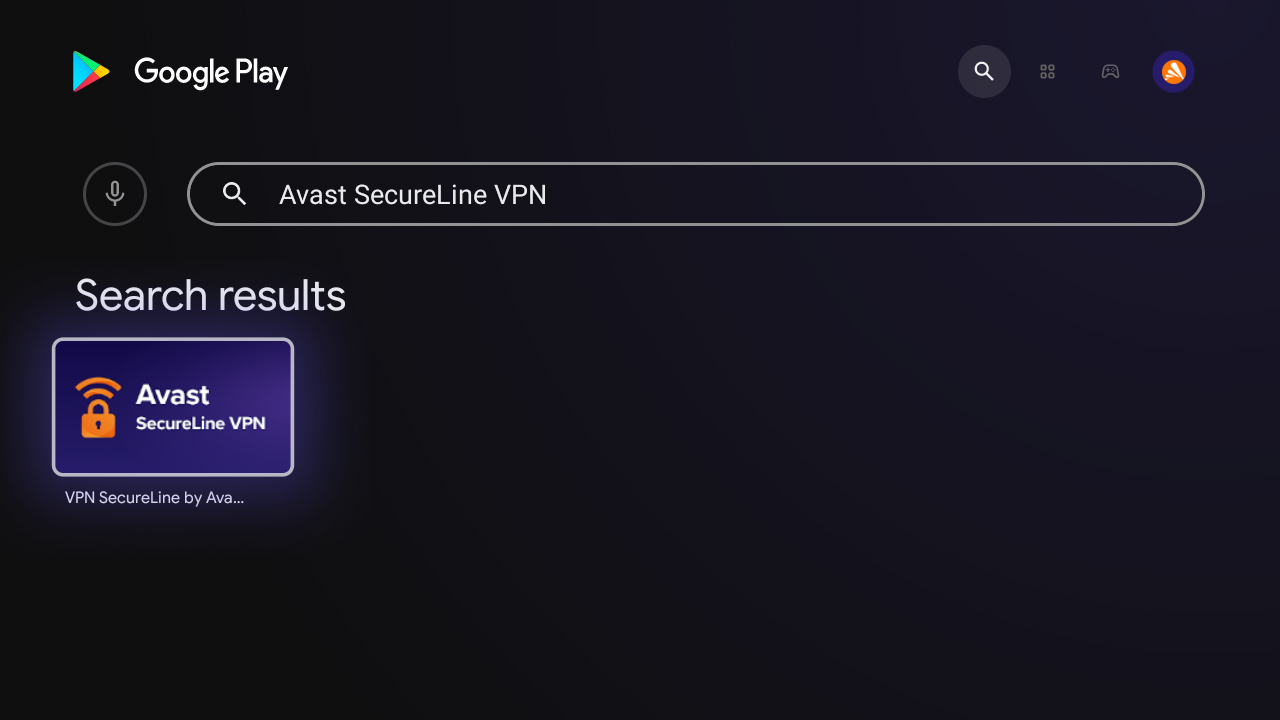
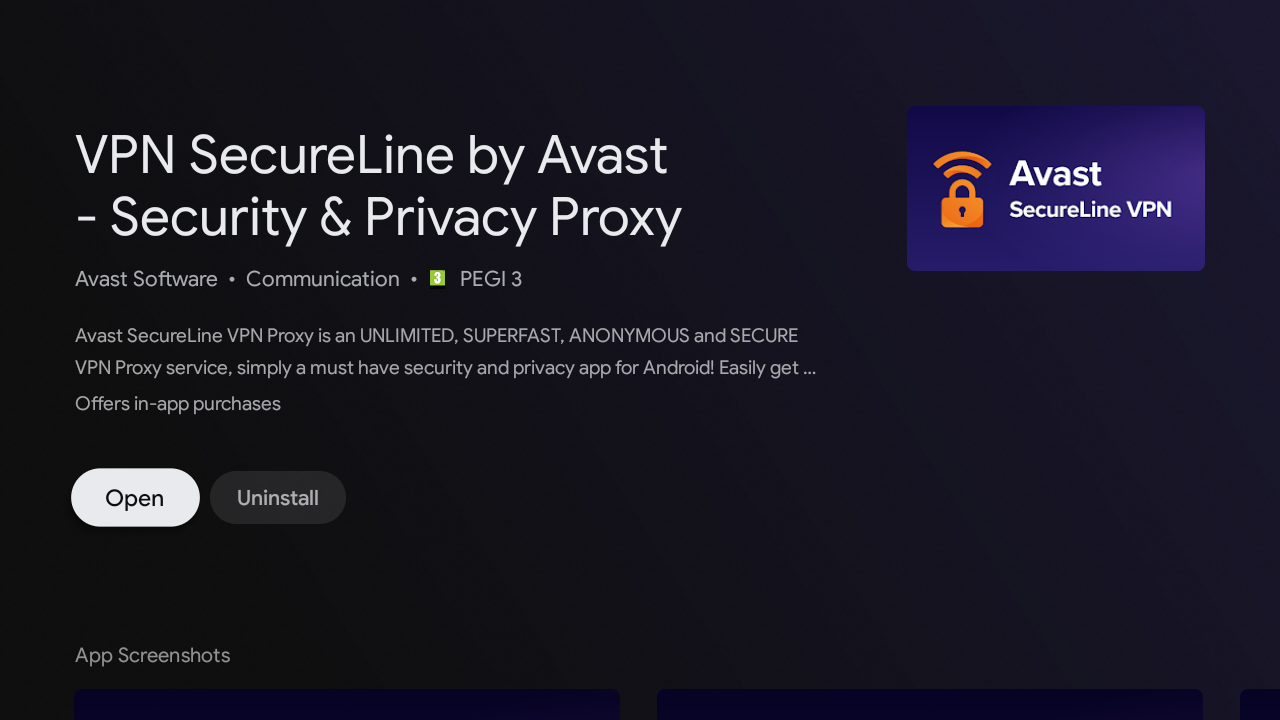
Zoek Avast SecureLine VPN en selecteer Avast SecureLine VPN in de zoekresultaten.
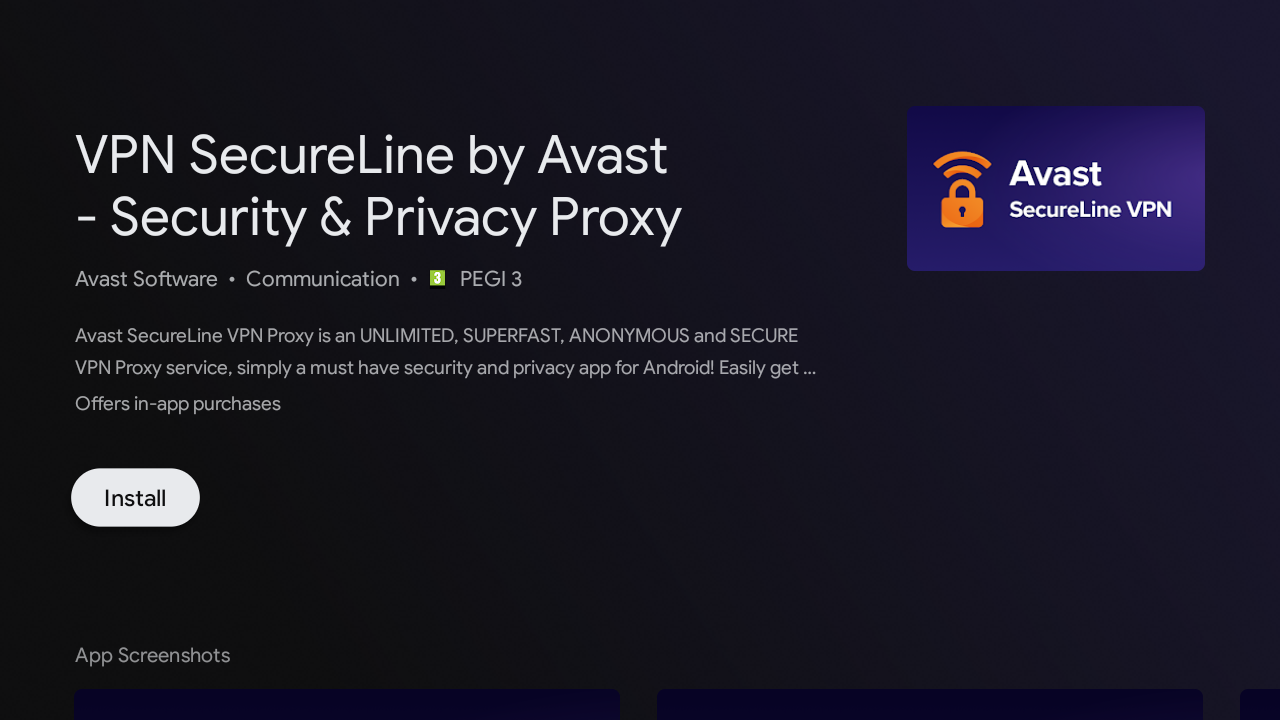
Selecteer Installeren om de app te downloaden en te installeren.
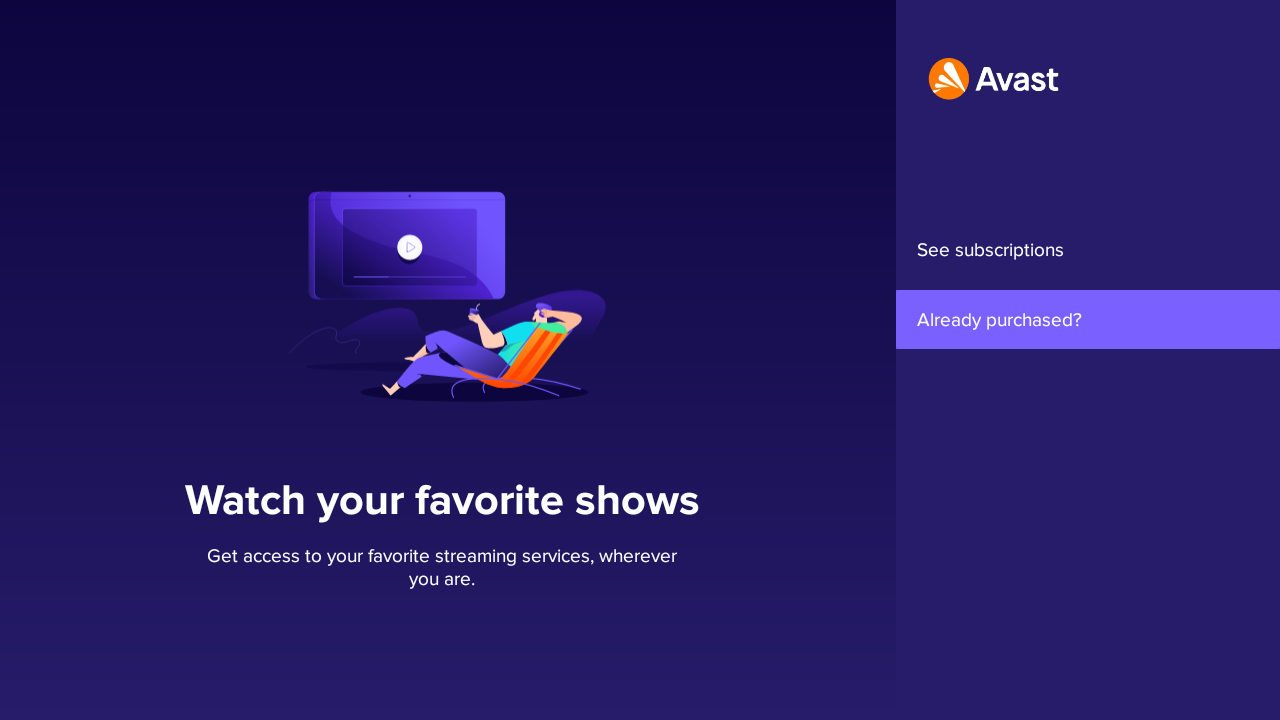
Selecteer Openen om de app uit te voeren en selecteer vervolgens Al gekocht?.
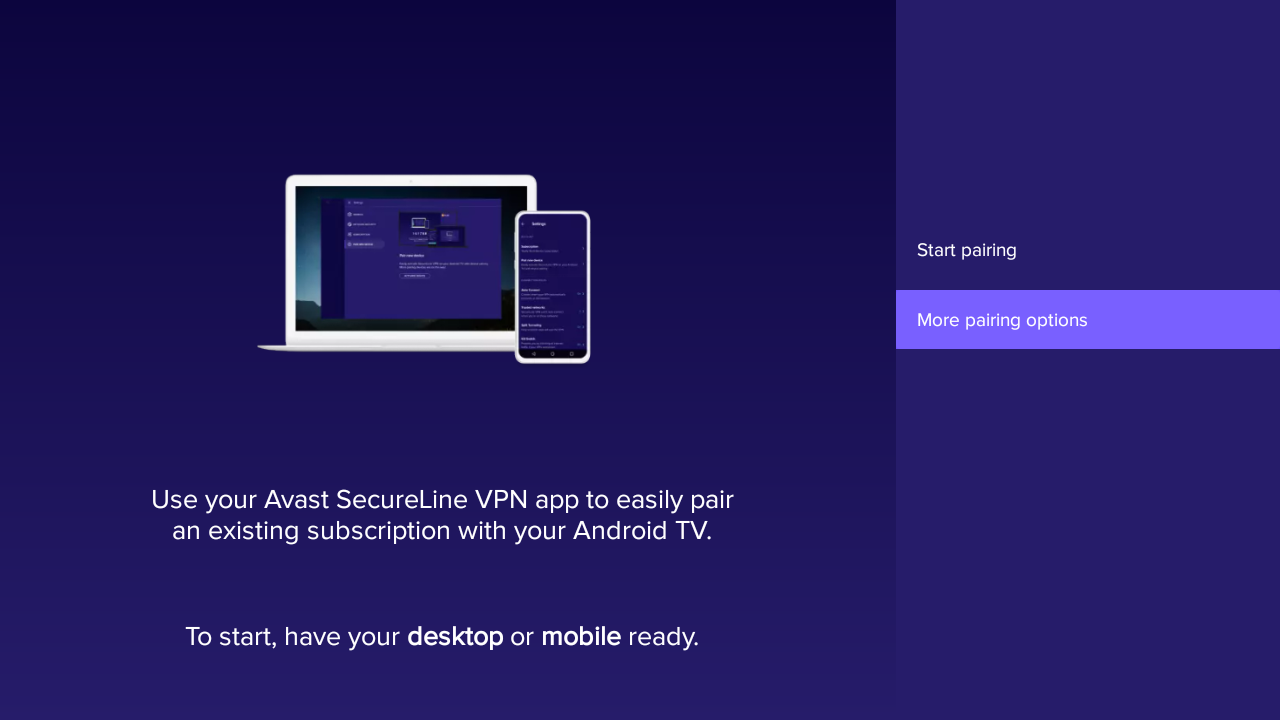
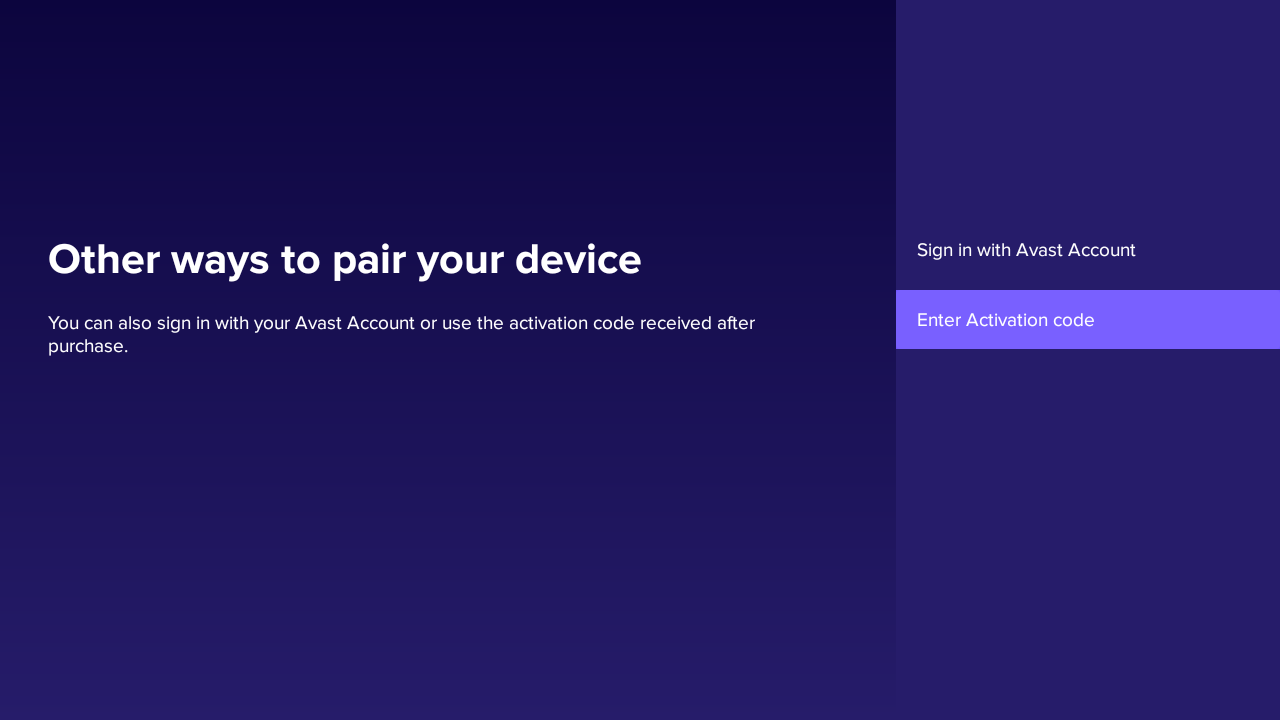
Selecteer achtereenvolgens Meer koppelingsopties en Activeringscode invoeren.
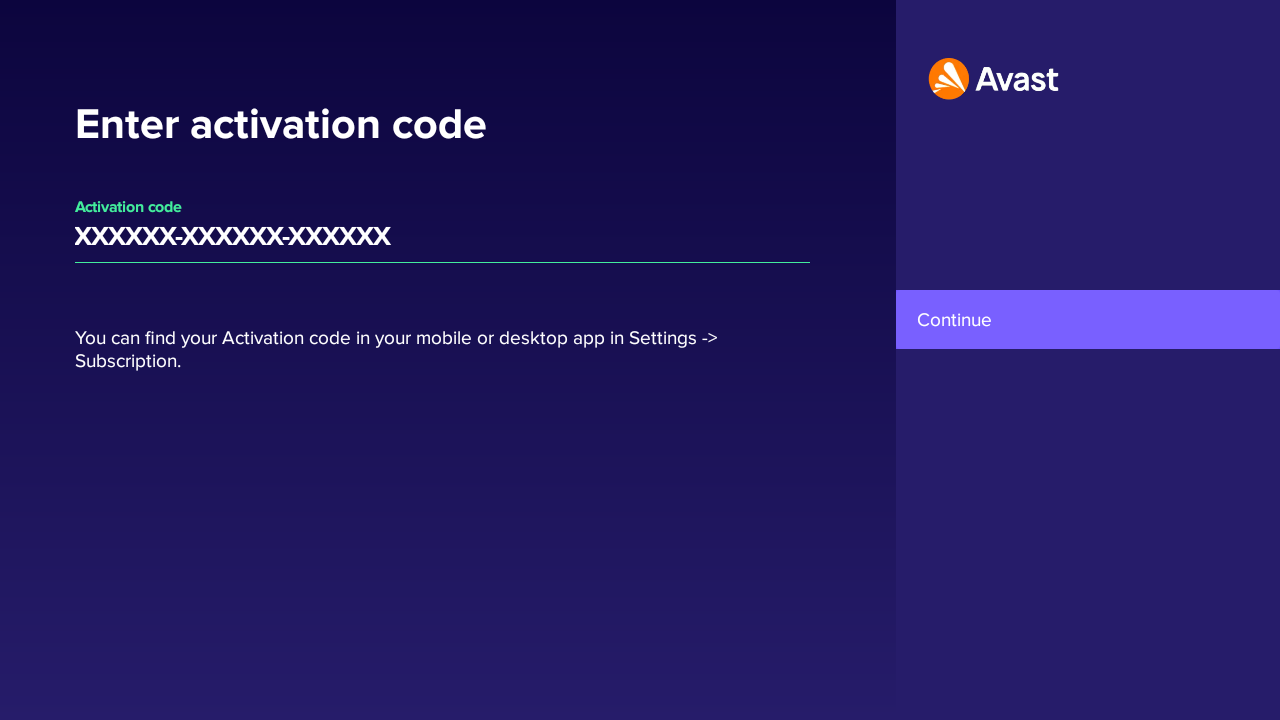
Typ de volgende activeringscode in het tekstvak en kies Doorgaan.
Typ de activeringscode die u bij het product hebt ontvangen in het tekstvak en kies Doorgaan(voer desgevraagd uw naam, e-mailadres en postcode in).
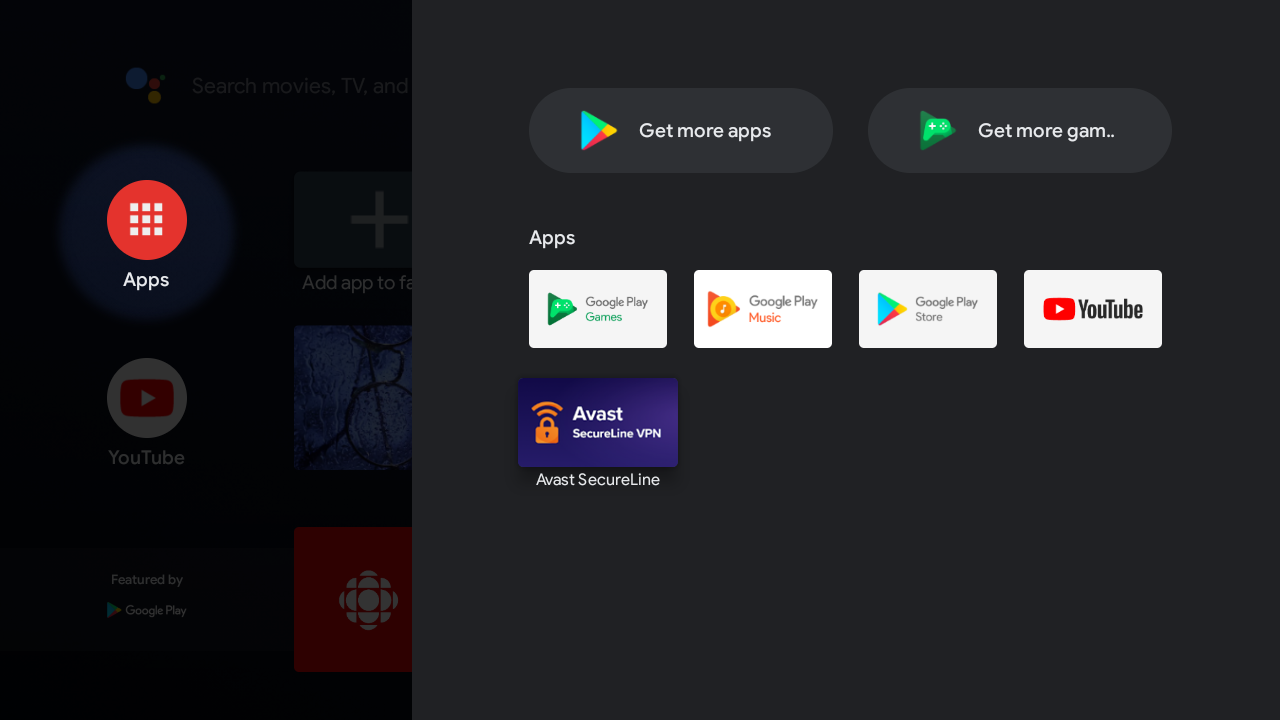
Als u de app opnieuw wilt openen, gaat u naar Apps en selecteert u de tegel Avast SecureLine VPN.
Als u de app wilt openen, gaat u naar Apps en selecteert u de tegel Avast SecureLine VPN.
Dat is alles!
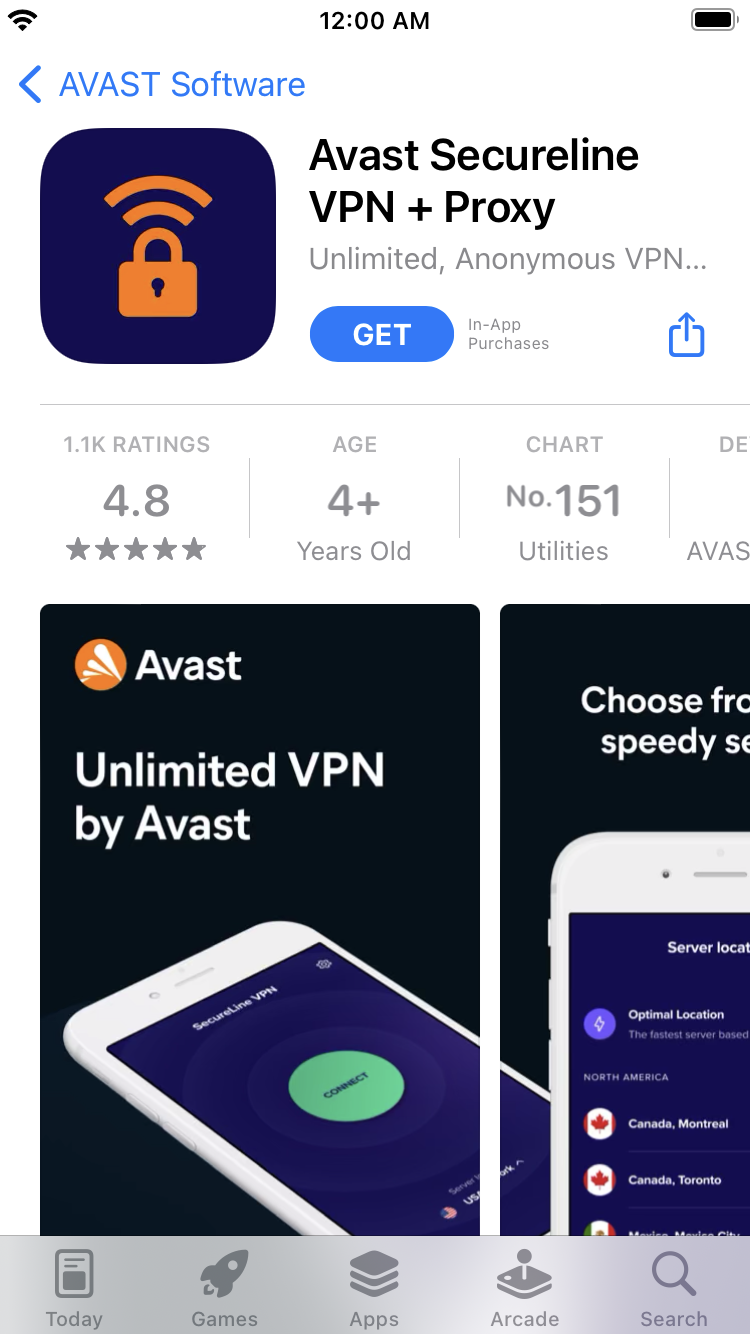
Tik op de knop hieronder om de productpagina in de App Store te openen.
Ga naar de App Store
Typ de activeringscode die u bij het product hebt ontvangen in het tekstvak en selecteer Doorgaan(voer desgevraagd uw naam, e-mailadres en postcode in).
Zie de gedetailleerde activeringsinstructies
Open de app door in het beginscherm te tikken op het symbool SecureLine.
 avast_vpn_online_setup.exe (gedownloade bestanden worden standaard opgeslagen in de map Downloads).
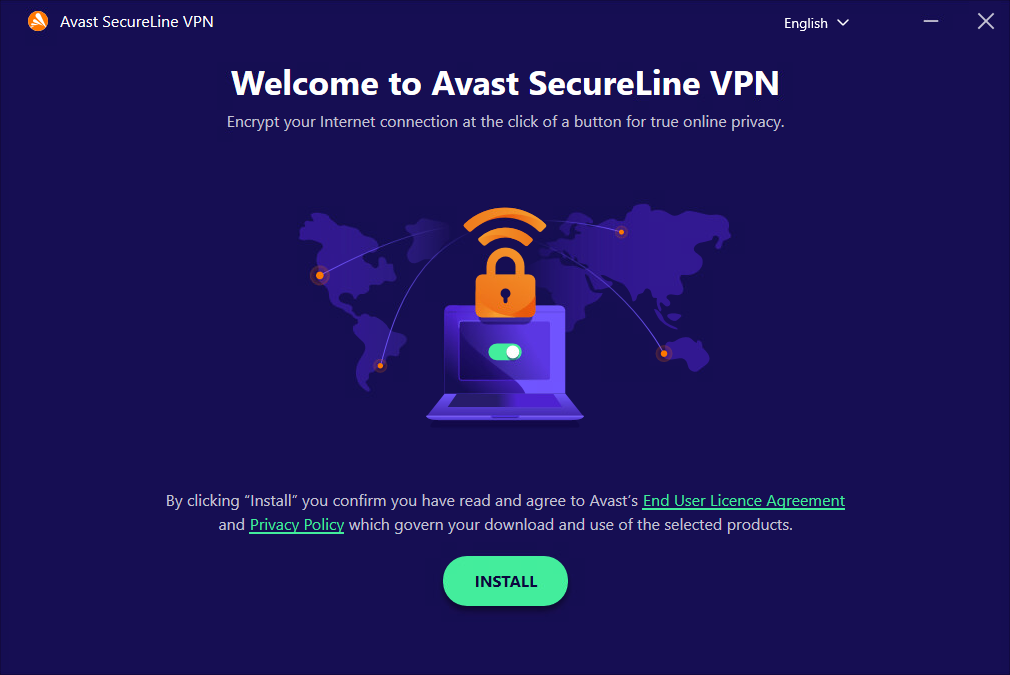
 avast_secureline.dmg (gedownloade bestanden worden standaard opgeslagen in de map Downloads).
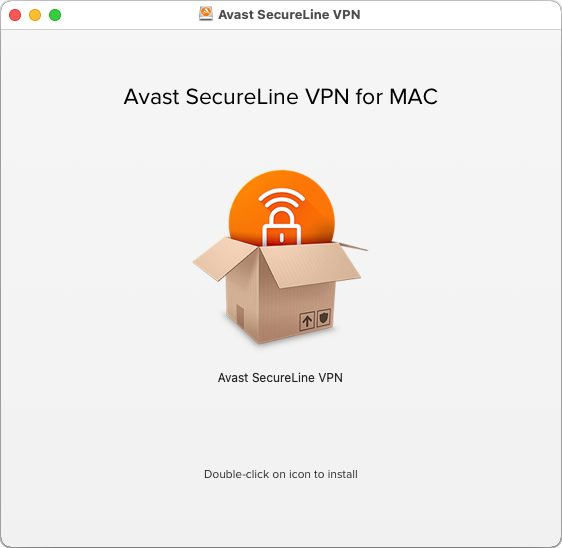
 Avast SecureLine VPN om het programma te openen. Ga vervolgens naar ☰ Menu en selecteer Activeringscode invoeren.
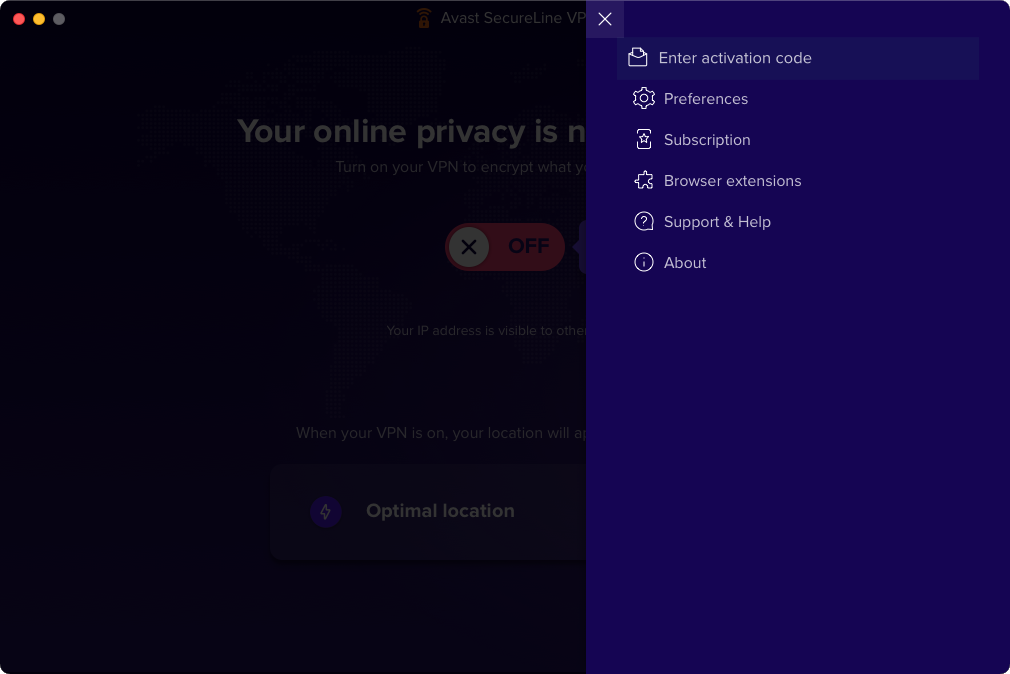
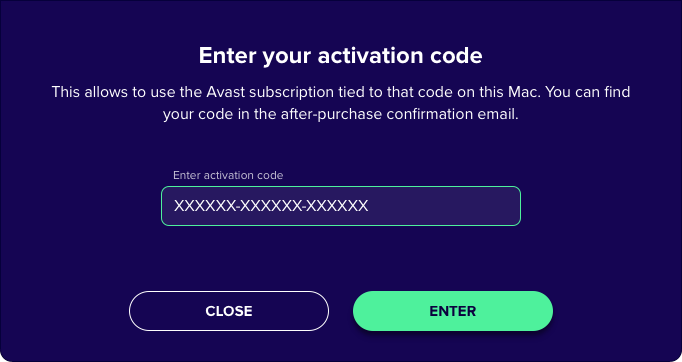
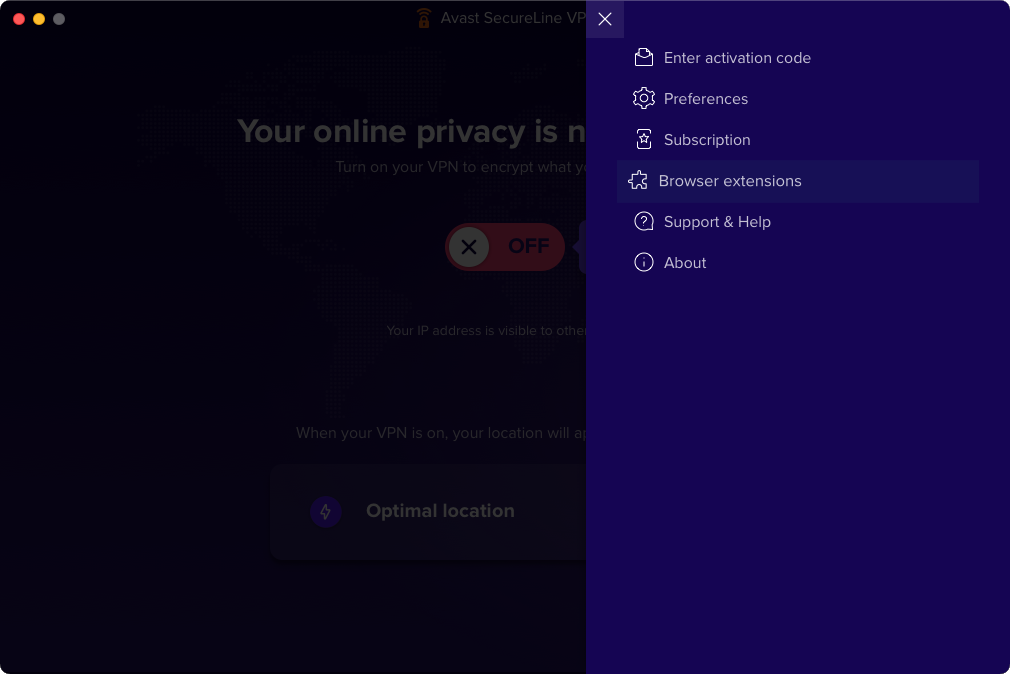
 Avast SecureLine om de app te openen, tik op Aan de slag ▸ Volgende, selecteer dan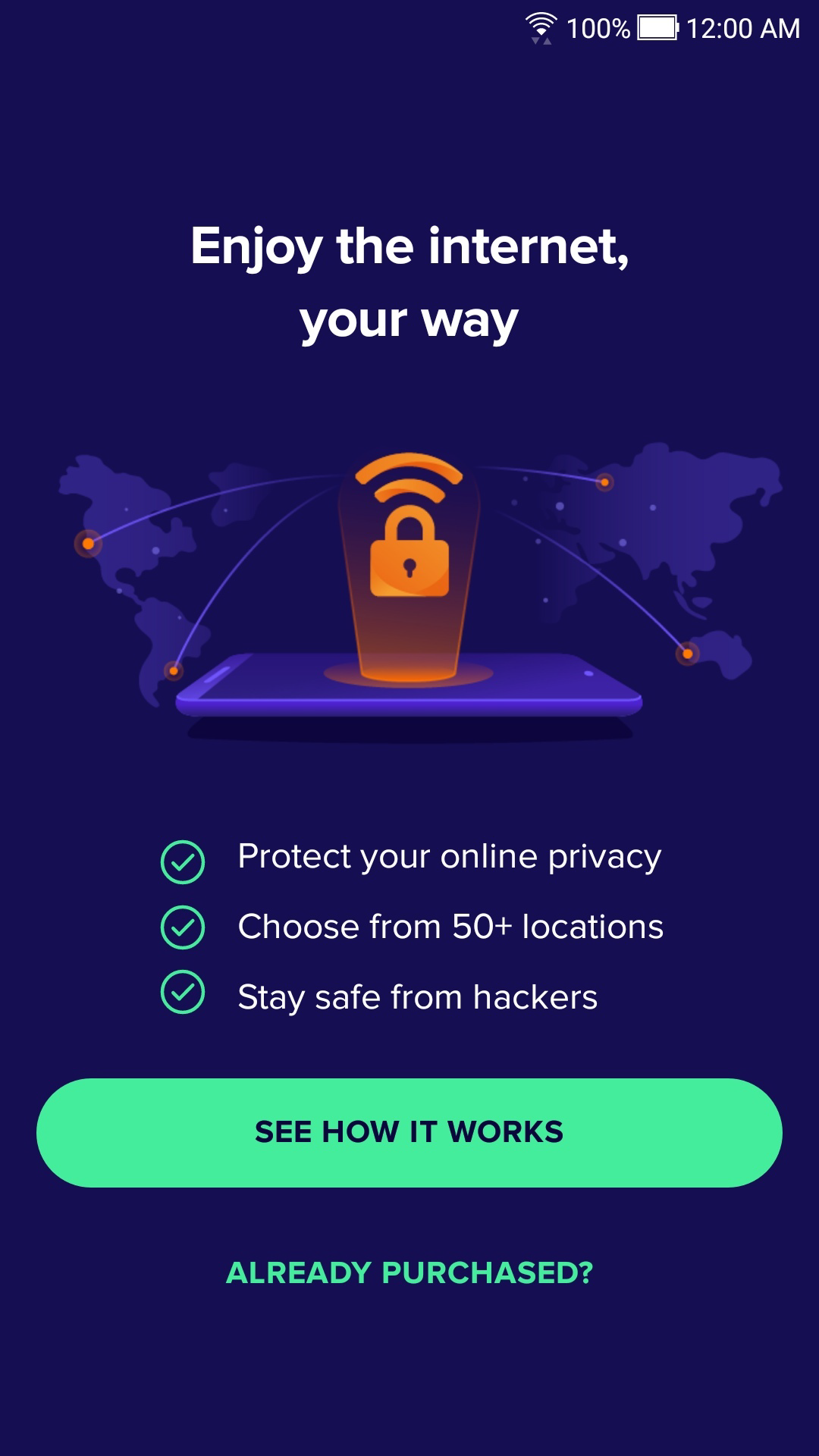
 Apps op het beginscherm van Android TV en selecteer
  Google Play Store.
 )) om de app te downloaden en te installeren.
 SecureLine om de app te openen, tik op Aan de slag ▸ Volgende en selecteer Al gekocht?.