Az Avast Premium Security (többeszközös) telepítésének menete

Lehetővé teszi a Premium Security telepítését legfeljebb 10 eszközre.

Előfizetésével akár 10 eszköz védelméről gondoskodhat

Két nagyon egyszerű módja van annak, hogy több eszköz védelméről gondoskodhasson a háztartásában.

1. opció
Olvassa le a QR-kódot a mobilalkalmazás letöltéséhez
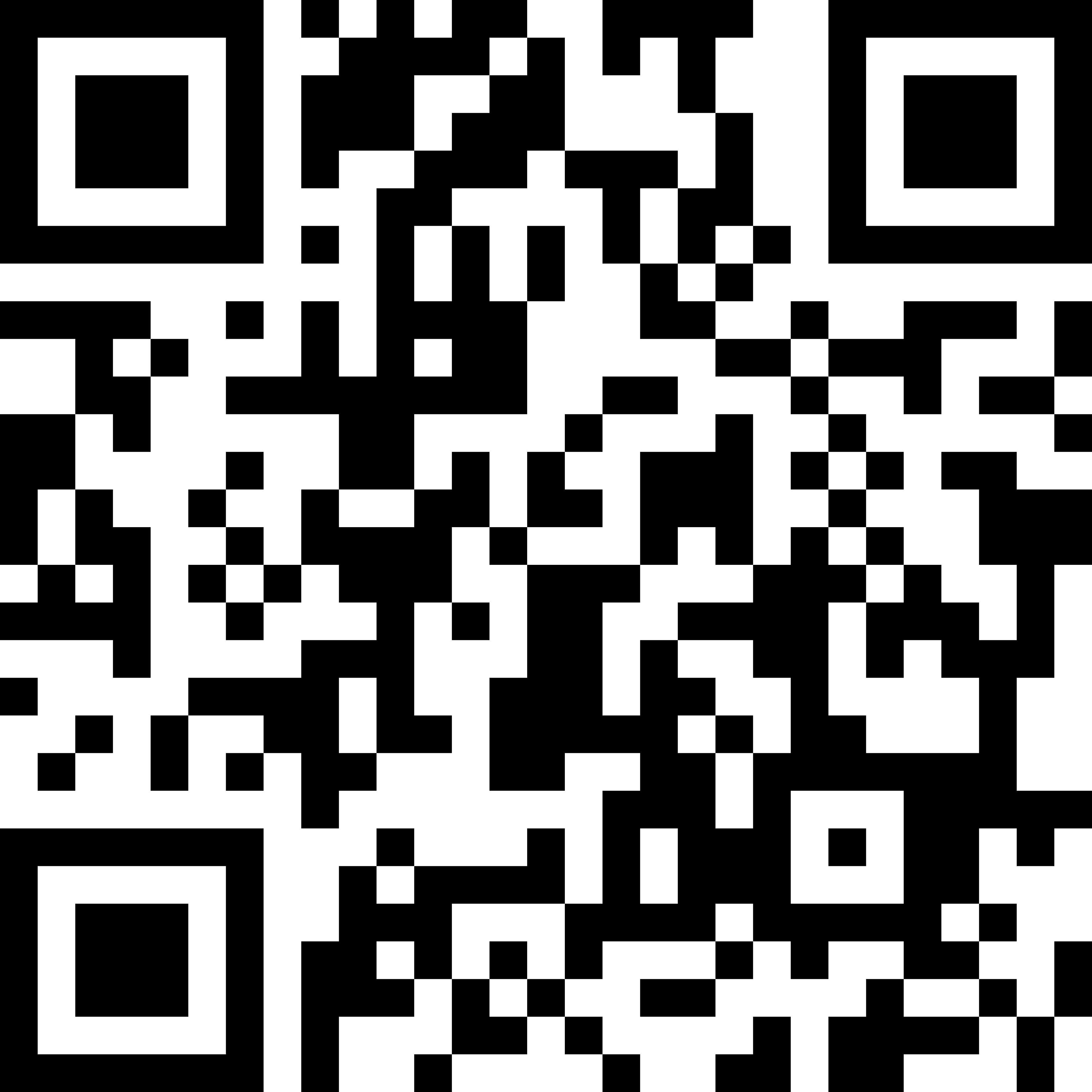
QR-kód mobileszközön való letöltéshez
2. opció
Másolja ki a hivatkozást, hogy másokkal is megoszthassa

  1. Kattintson az alábbi gombra a telepítőfájl letöltésének elindításához. Az Avast Premium Security letöltése
  2. Ha befejeződött a letöltés, nyissa meg az avast_premium_security_setup_online.exe fájlt (alapértelmezés szerint a letöltött fájlok a Letöltések mappába kerülnek).
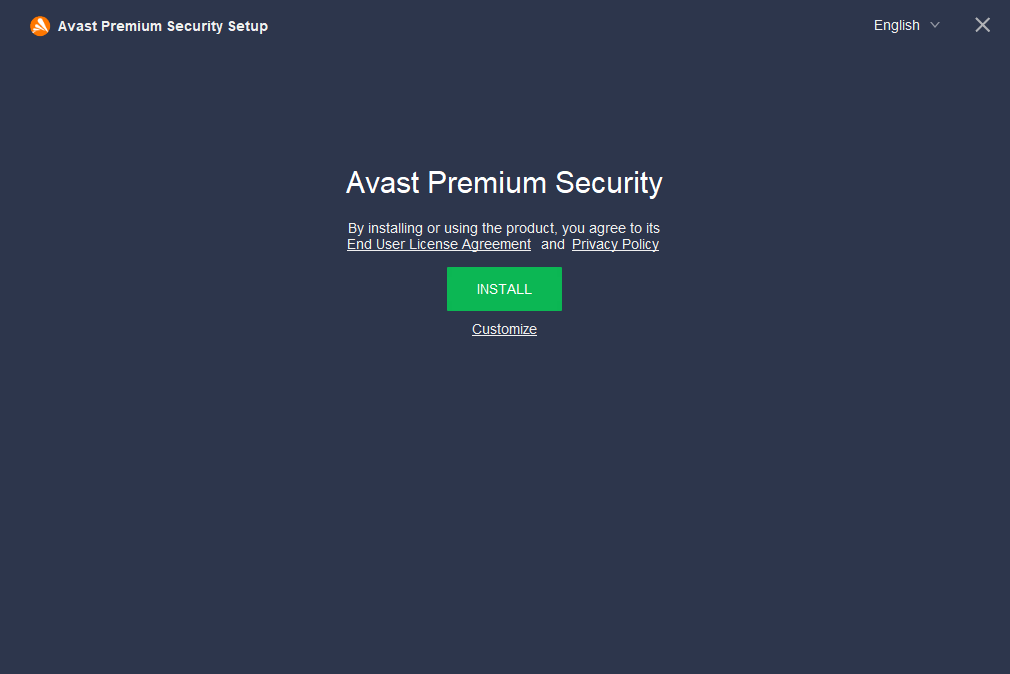
  3. Kattintson a Telepítés gombra, majd kövesse a képernyőn látható utasításokat a telepítés befejezéséhez.
    A részletes telepítési útmutató megtekintése
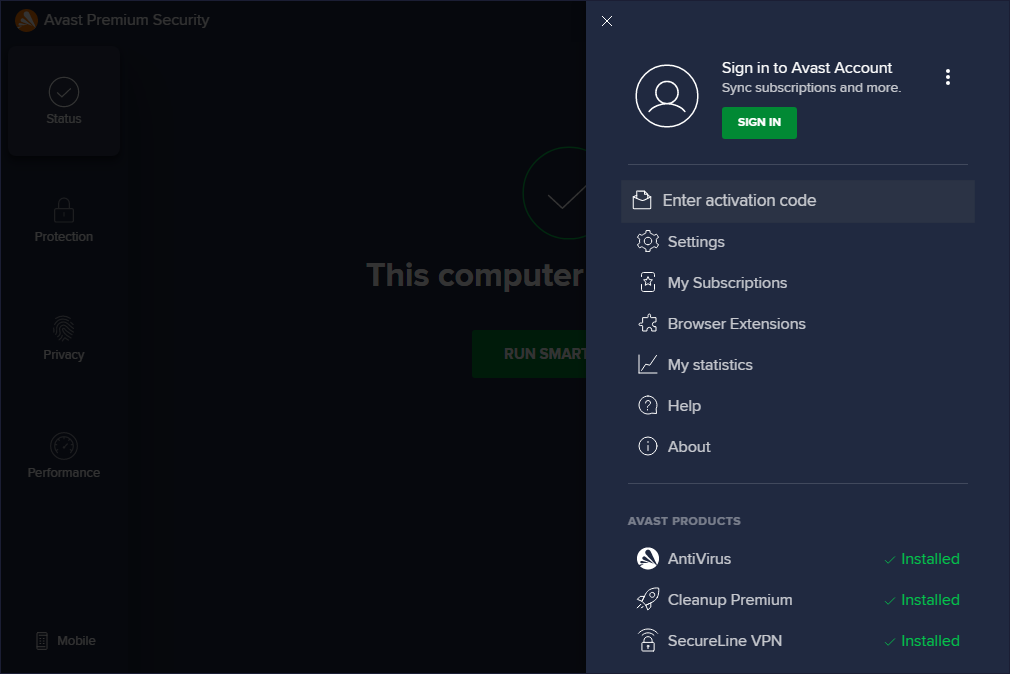
  4. Az alkalmazás megnyitásához kattintson duplán az asztalon található Avast Premium Security ikonra, majd lépjen a ☰ Menü elemre, és válassza az Aktiválási kód megadása lehetőséget.
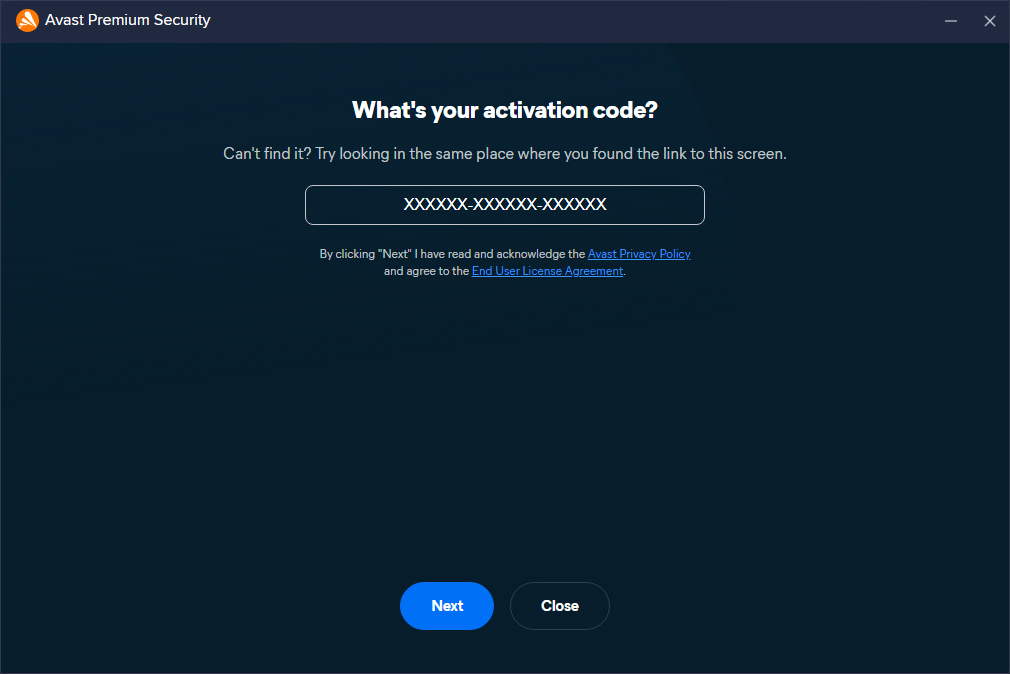
  5. Kattintson az alábbi szövegmezőre az aktiválási kód vágólapra másolásához, illessze be közvetlenül az alkalmazásba a Ctrl és a V billentyű egyidejű lenyomásával, majd kattintson a Tovább elemre.
    A részletes aktiválási utasítások megtekintése
  6. Írja be a termékhez kapott aktiválási kódot a szövegmezőbe, majd kattintson a Tovább gombra (ha a program kéri, adja meg a nevét, e-mail-címét és irányítószámát).
    A részletes aktiválási utasítások megtekintése
  7. Az alkalmazás megnyitásához kattintson duplán az asztalon található Avast Premium Security ikonra.
  8. Készen is van. Ne felejtse el telepíteni a programot a többi eszközére is.
  1. Kattintson az alábbi gombra a telepítőfájl letöltésének elindításához. Az Avast Security letöltése
  2. Ha befejeződött a letöltés, nyissa meg az avast_security_online.dmg fájlt (alapértelmezés szerint a letöltött fájlok a Letöltések mappába kerülnek).
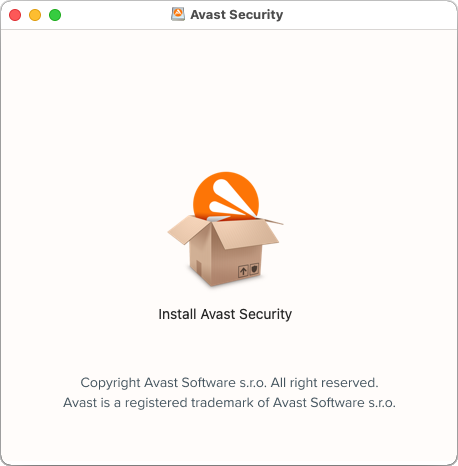
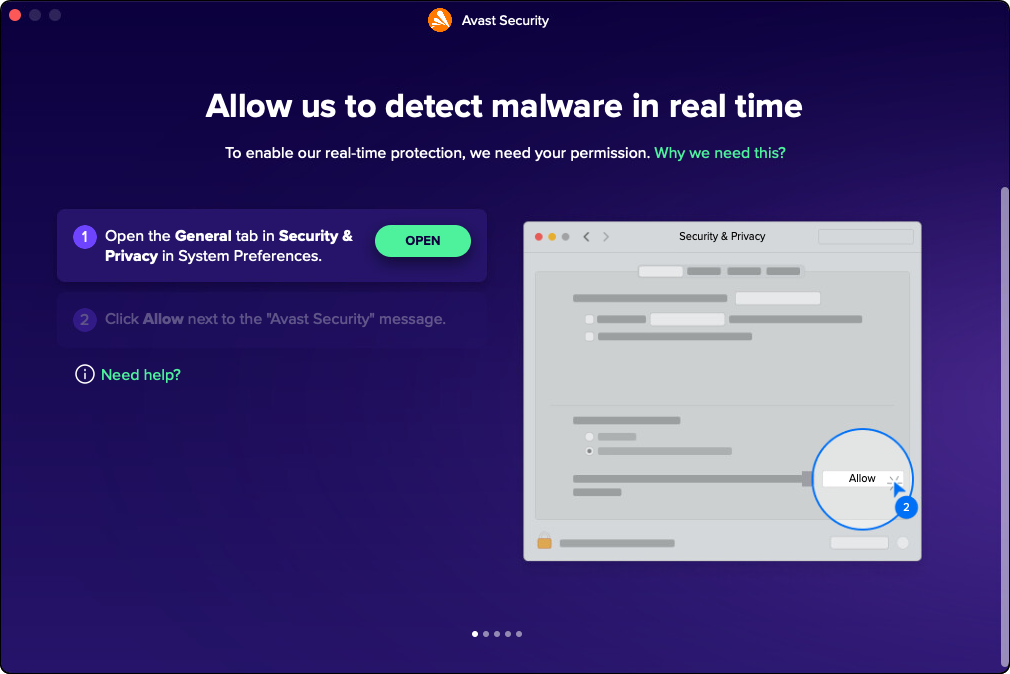
  3. Kattintson duplán az Az Avast Security telepítése ikonra, majd kövesse a képernyőn látható utasításokat a telepítés befejezéséhez.
    A részletes telepítési útmutató megtekintése Megjegyzés: Ha a rendszer kéri, kattintson a Megnyitás lehetőségre a kötelező engedélyek engedélyezéséhez a Rendszerbeállításokban.
    A részletes telepítési útmutató megtekintése
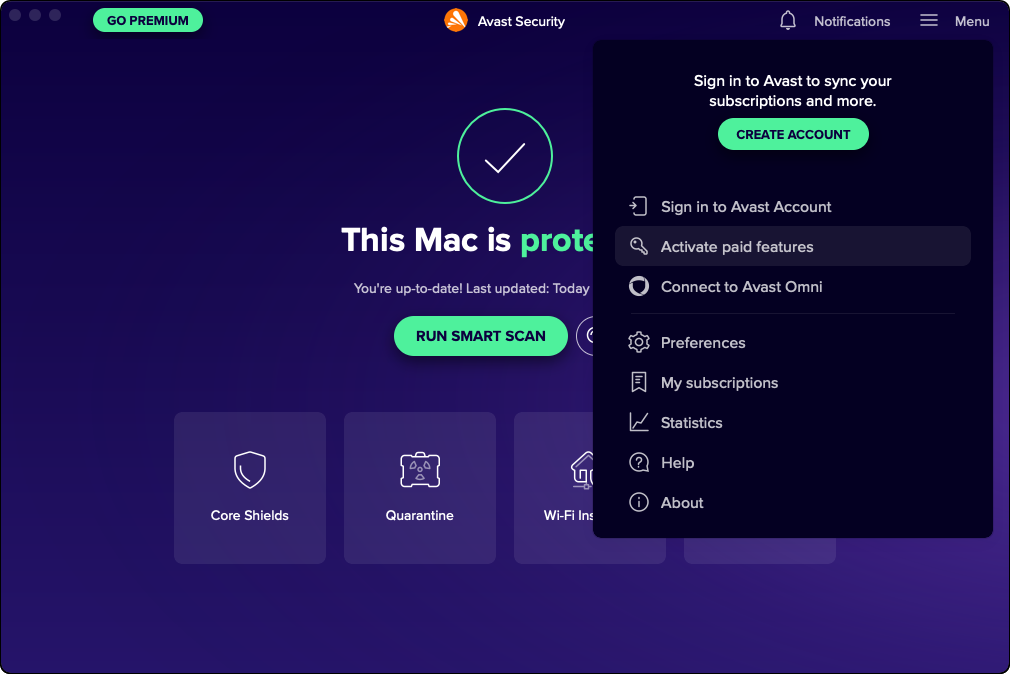
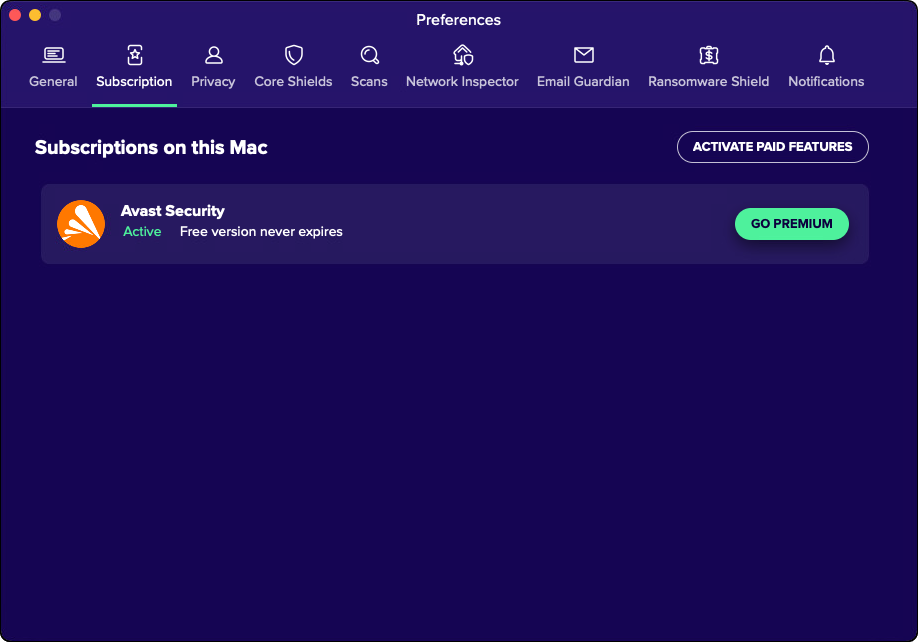
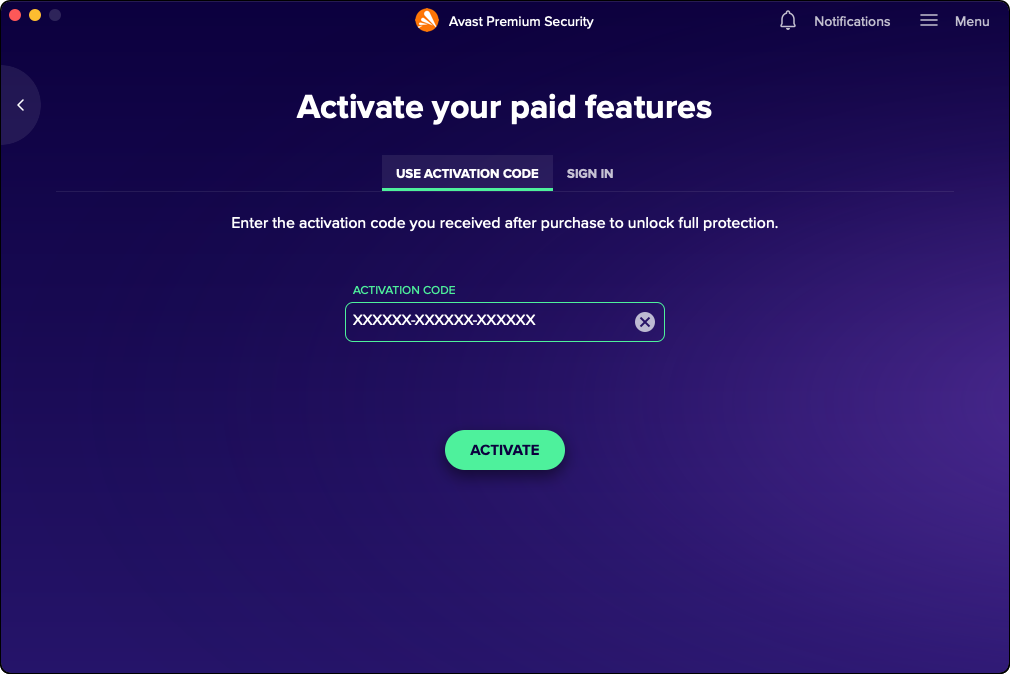
  4. Az alkalmazás megnyitásához kattintson duplán az Alkalmazások mappában található Avast Security ikonra, majd lépjen a ☰ Menü elemre, és válassza az Előfizetéseim ▸ Fizetős funkciók aktiválása lehetőséget.
  5. Kattintson az alábbi szövegmezőre az aktiválási kód másolásához, illessze be közvetlenül az alkalmazásba, majd kattintson az Aktiválás elemre.
    A részletes aktiválási utasítások megtekintése
  6. Írja be a termékhez kapott aktiválási kódot a szövegmezőbe, majd kattintson az Aktiválás gombra (ha a program kéri, adja meg a nevét, e-mail-címét és irányítószámát).
    A részletes aktiválási utasítások megtekintése
  7. Az alkalmazás megnyitásához kattintson duplán az Alkalmazások mappában található Avast Security ikonra.
  8. Készen is van. Ne felejtse el telepíteni a programot a többi eszközére is.
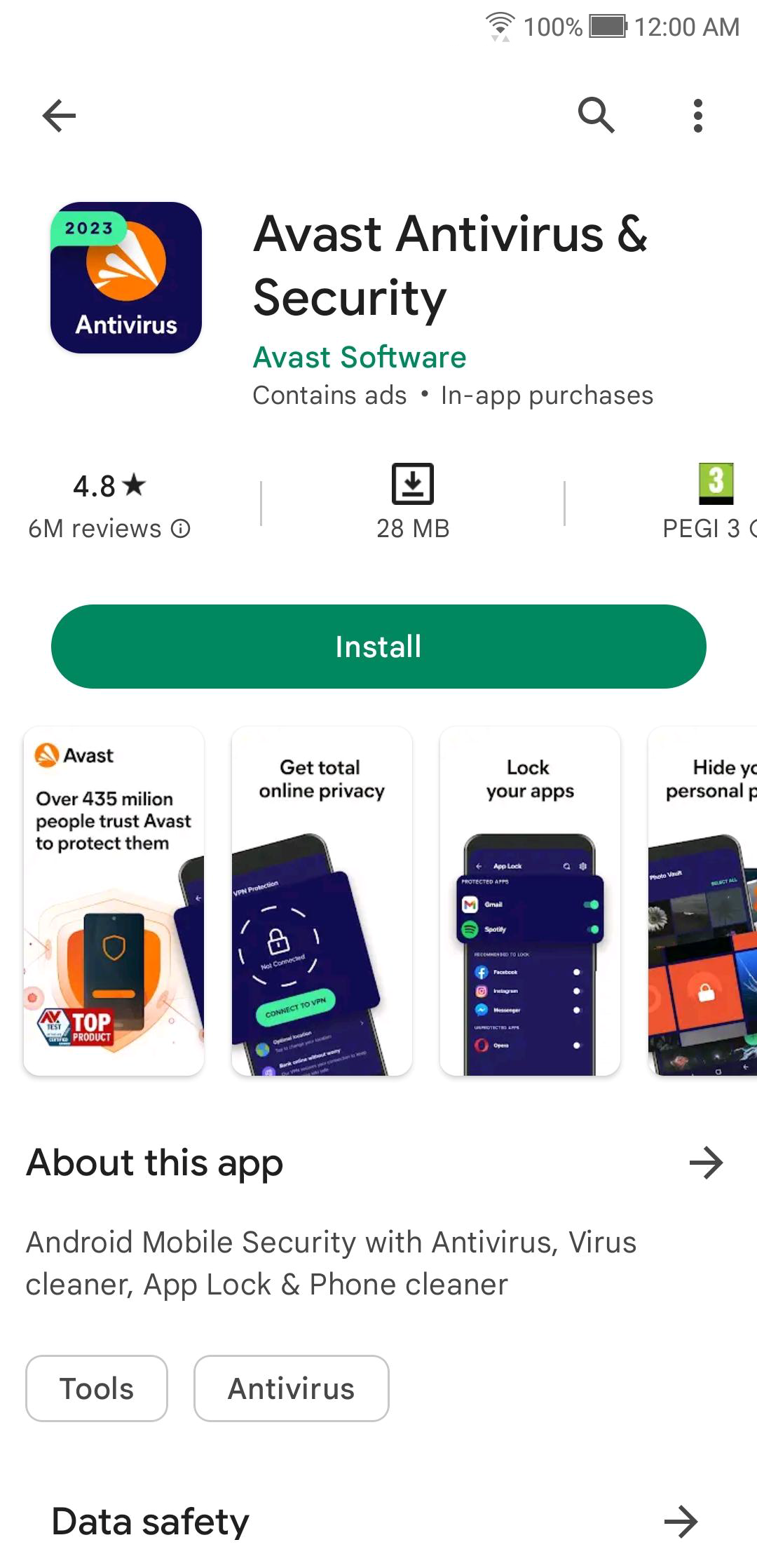
  1. Az alábbi gombra koppintva nyissa meg a termékoldalt a Google Play Áruházban. A Google Play Áruház megnyitása
  2. Koppintson a Telepítés gombra az alkalmazás letöltéséhez és telepítéséhez.
    A részletes telepítési útmutató megtekintése
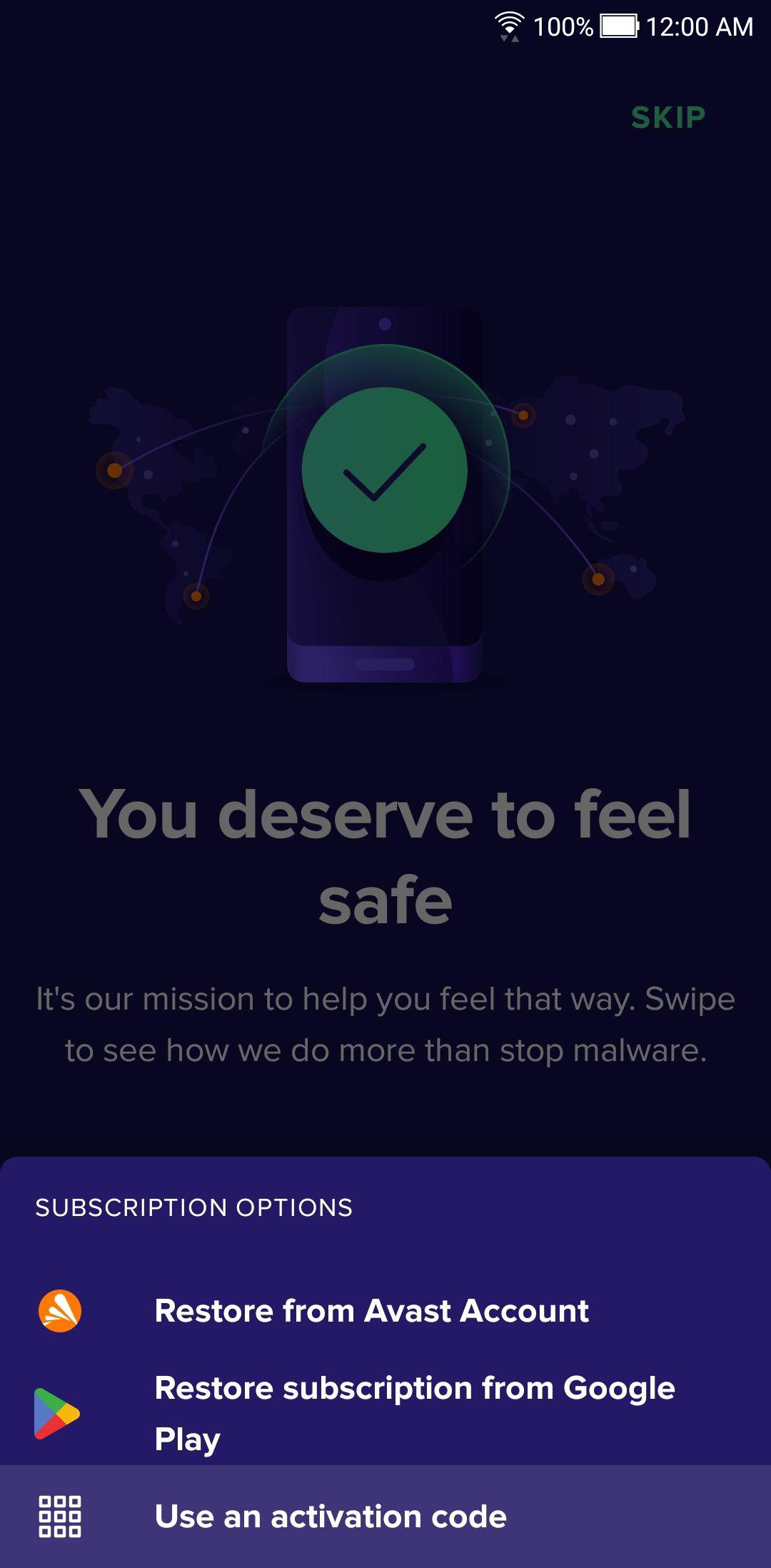
  3. Az alkalmazás megnyitásához koppintson a kezdőképernyőn az Avast Mobile Security ikonra, és válassza ki az Első lépések, majd a Már megvásárolta? lehetőséget. (ha hirdetéseket megjelenítő ingyenes verzióra váltott, érintse meg a Fiók ikont a képernyő jobb alsó sarkában, majd érintse meg a Frissítési lehetőségek ▸ ⋮ További lehetőségek (három pont) ▸ Már megvásárolta?) elemet.
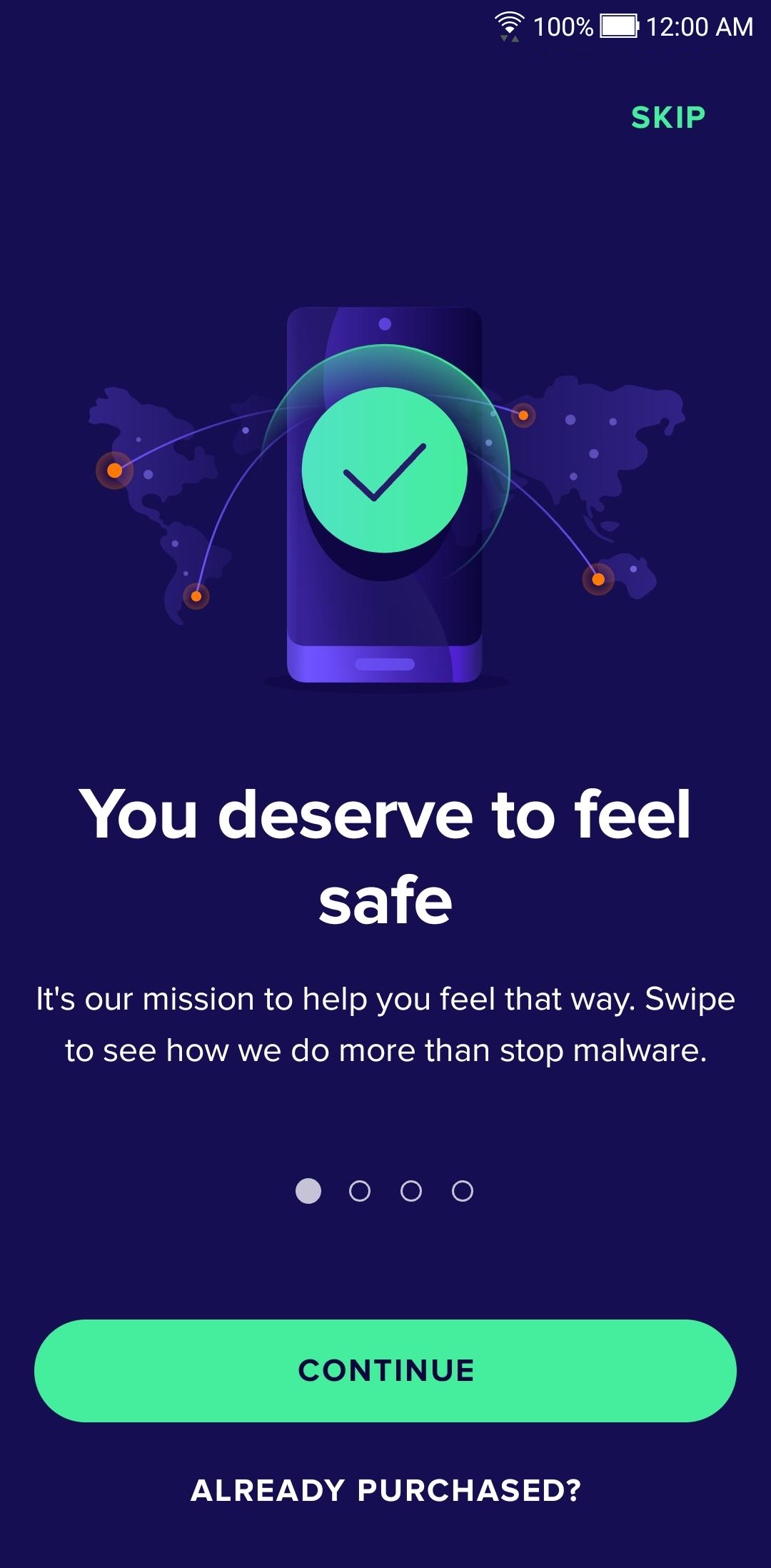
  4. Válassza az Aktiválási kód használata lehetőséget.
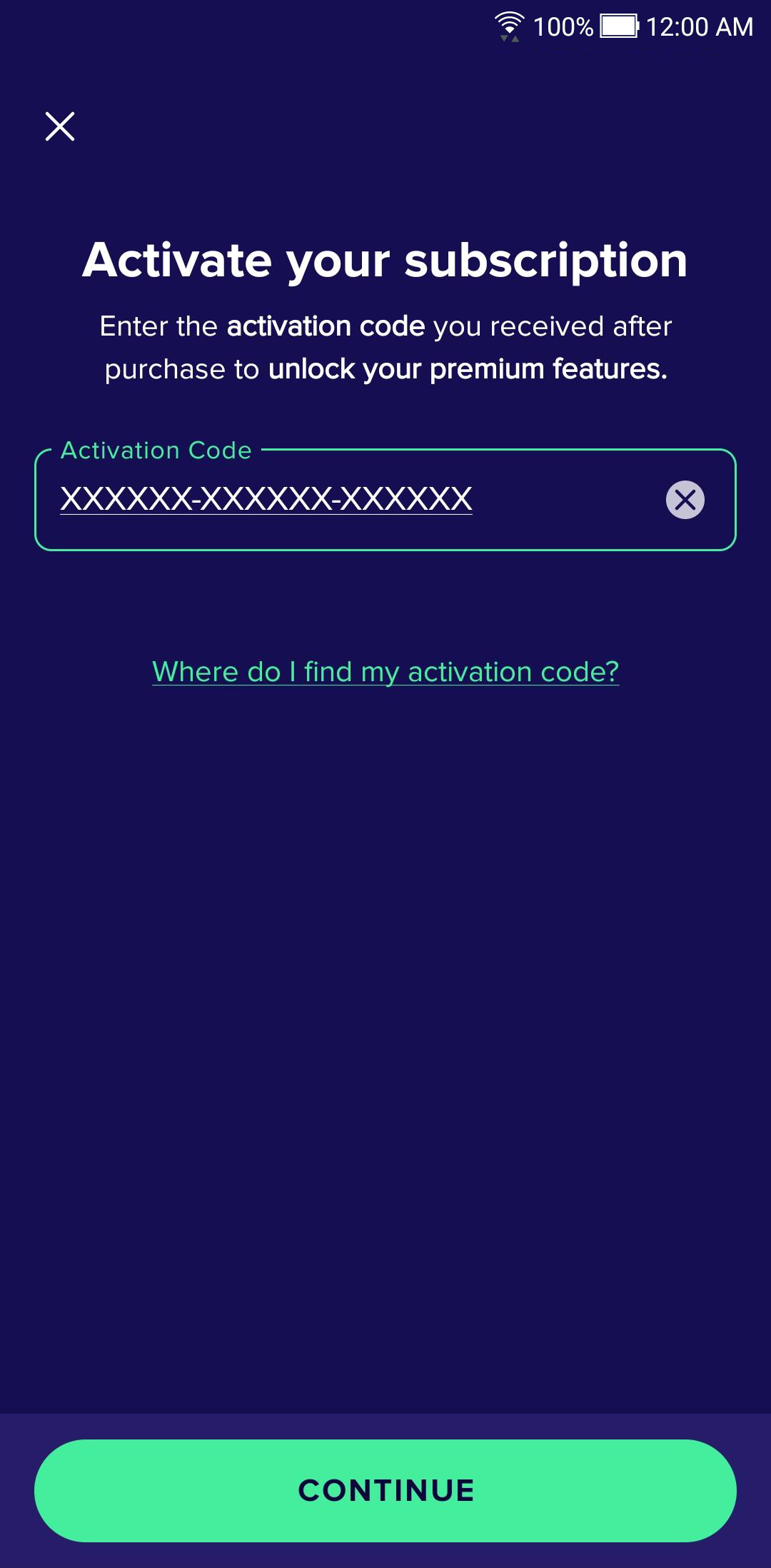
  5. Koppintson az alábbi szövegmezőre az aktiválási kód másolásához, illessze be közvetlenül az alkalmazásba, majd koppintson a Folytatás gombra.
    A részletes aktiválási utasítások megtekintése
  6. Írja be a termékhez kapott aktiválási kódot a szövegmezőbe, majd koppintson a Folytatás gombra (ha a program kéri, adja meg a nevét, e-mail-címét és irányítószámát).
    A részletes aktiválási utasítások megtekintése
  7. Az alkalmazás megnyitásához érintse meg a kezdőképernyőn az Avast Mobile Security ikont.
  8. Készen is van. Ne felejtse el telepíteni a programot a többi eszközére is.
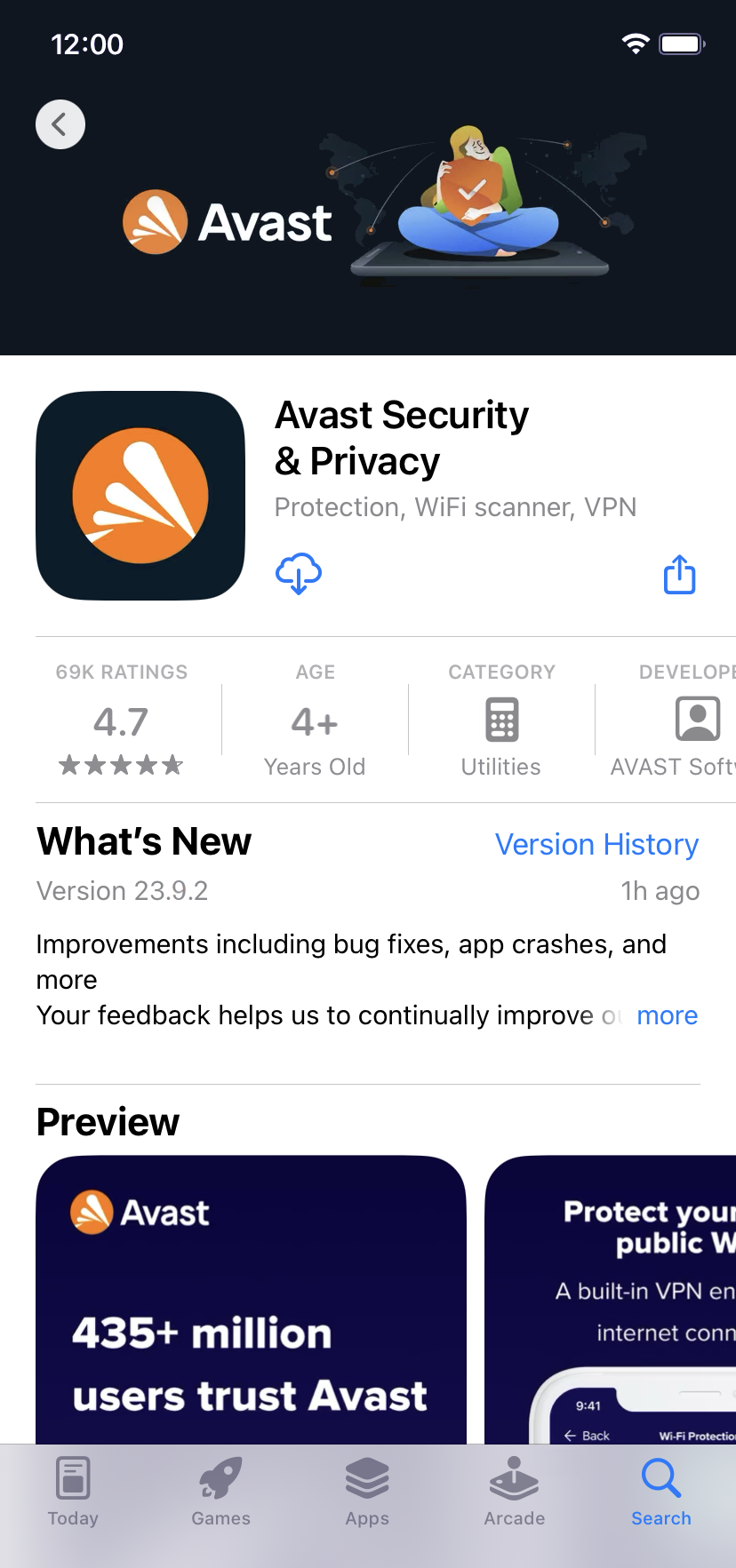
  1. Az alábbi gombra koppintva nyissa meg a termékoldalt az App Store-ban. Az App Store megnyitása
  2. Koppintson a Letöltés gombra (vagy a felhő ikonra) az alkalmazás letöltéséhez és telepítéséhez.
    A részletes telepítési útmutató megtekintése
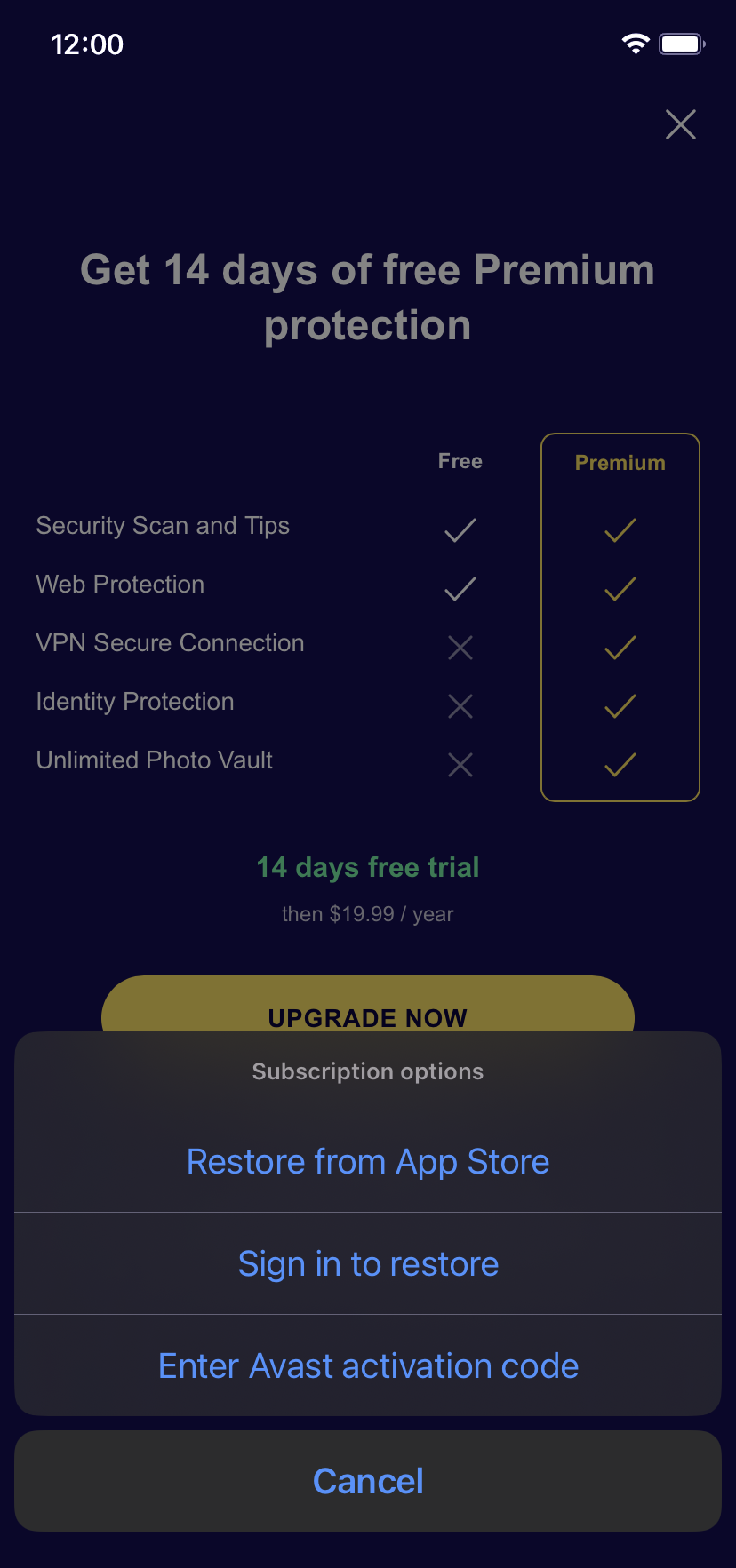
  3. Az alkalmazás megnyitásához koppintson a kezdőképernyőn az Avast Security ikonra, majd az Első lépések ▸ Már megvásárolta? lehetőségre.
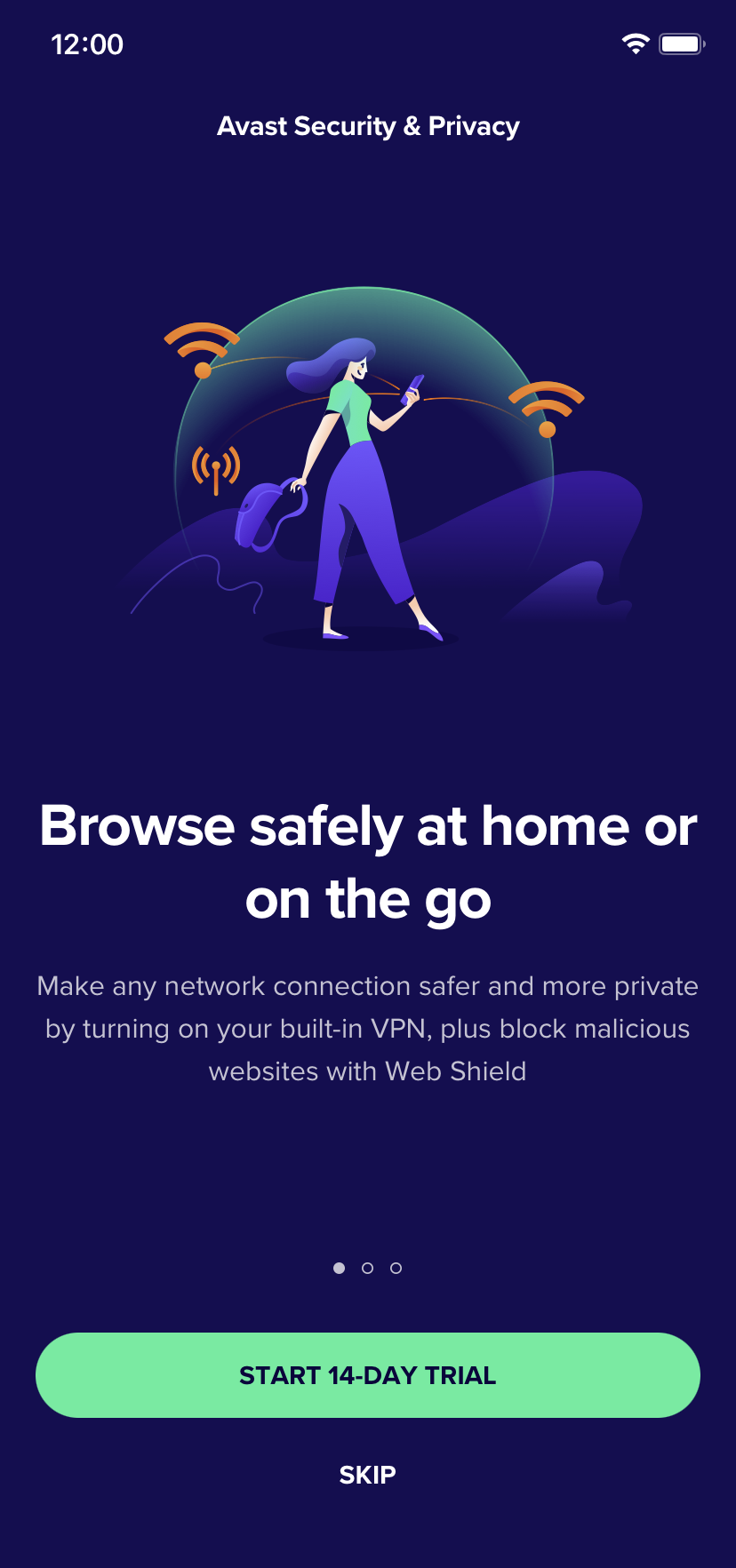
  4. Válassza az Előfizetési kód beírása lehetőséget.
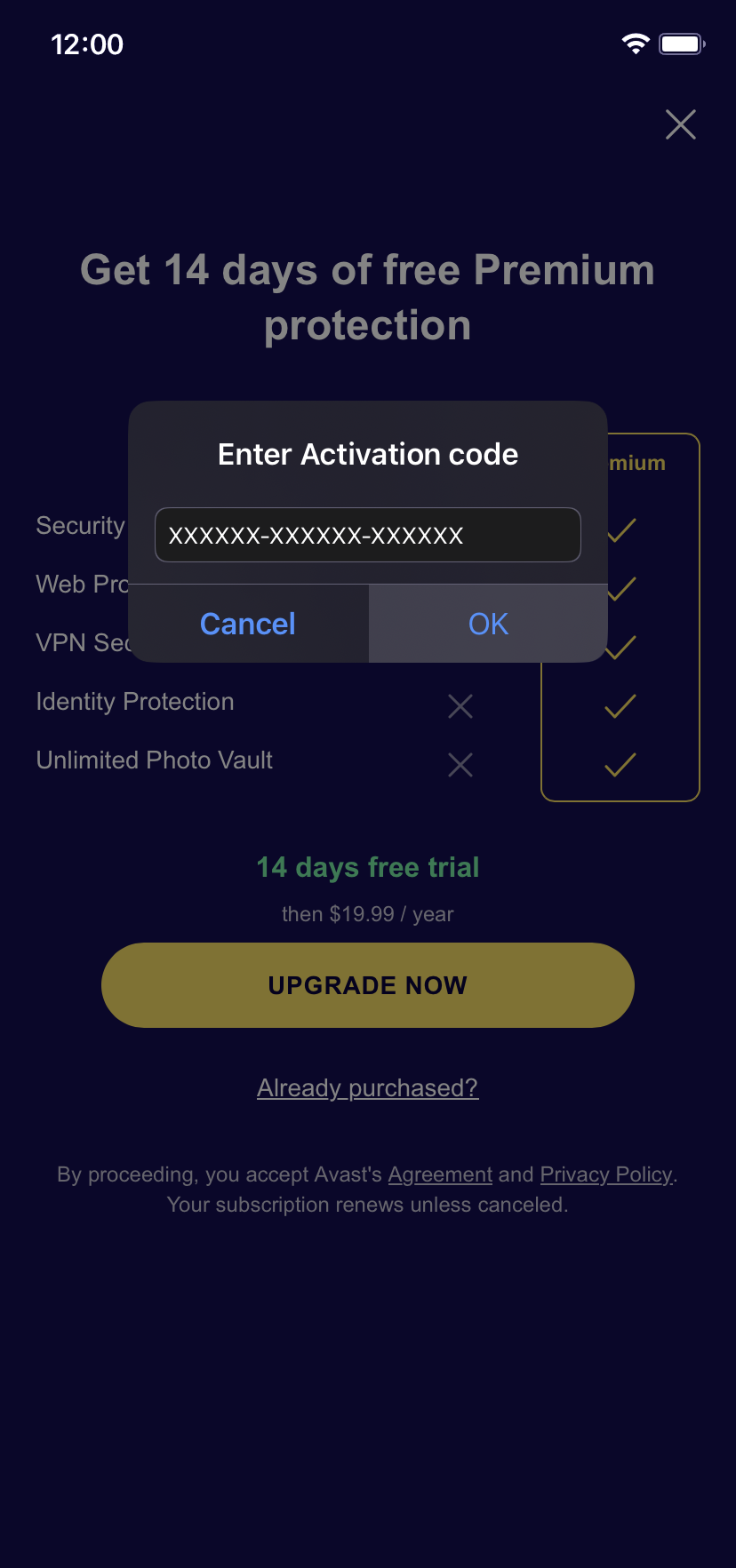
  5. Koppintson az alábbi szövegmezőre az aktiválási kód másolásához, illessze be közvetlenül az alkalmazásba, majd koppintson az OK gombra.
    A részletes aktiválási utasítások megtekintése
  6. Írja be a termékhez kapott aktiválási kódot a szövegmezőbe, majd koppintson az OK gombra (ha a program kéri, adja meg a nevét, e-mail-címét és irányítószámát).
    A részletes aktiválási utasítások megtekintése
  7. Az alkalmazás megnyitásához érintse meg a kezdőképernyőn az Avast Security ikont.
  8. Készen is van. Ne felejtse el telepíteni a programot a többi eszközére is.