- انقر فوق الزر الموجود أدناه لبدء تنزيل ملف التثبيت. تنزيل Avast SecureLine VPN
- بمجرّد انتهاء التنزيل، افتح ملف
 avast_vpn_online_setup.exe (افتراضيًا، تُحفَظ الملفات التي يتم تنزيلها في مجلد التنزيلات).
- انقر فوق تثبيت واتبع التعليمات الظاهرة على الشاشة لإكمال عملية التثبيت.
راجع تعليمات التثبيت المفصَّلة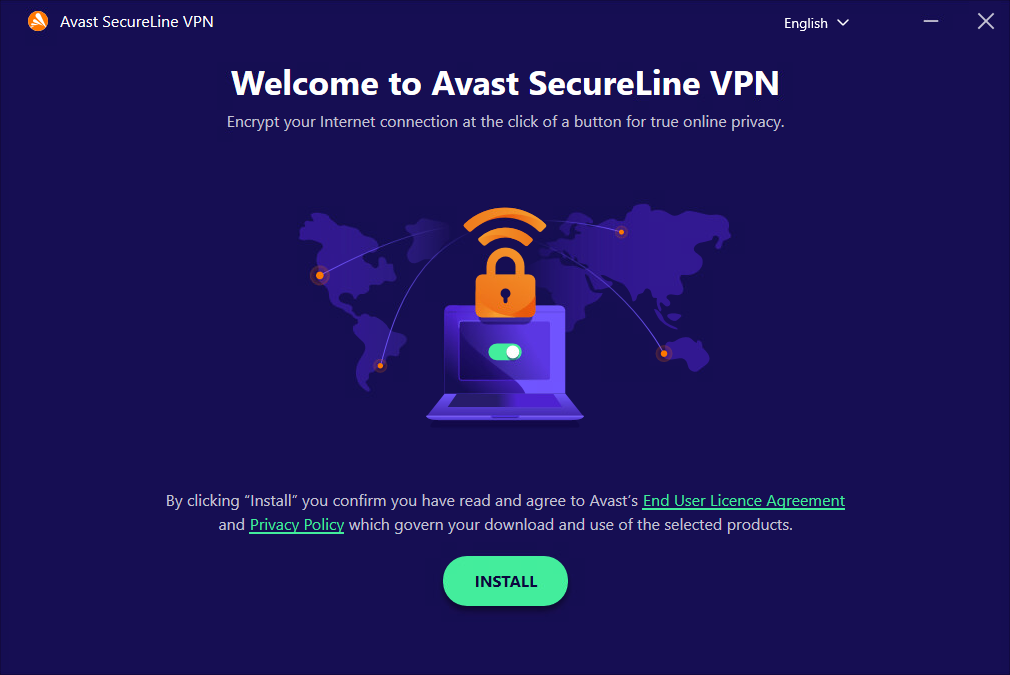
- انقر مرتين فوق أيقونة Avast SecureLine VPN الموجودة على سطح المكتب لفتح التطبيق، ثم انتقل إلى ☰ القائمة وحدد إدخال رمز التنشيط.
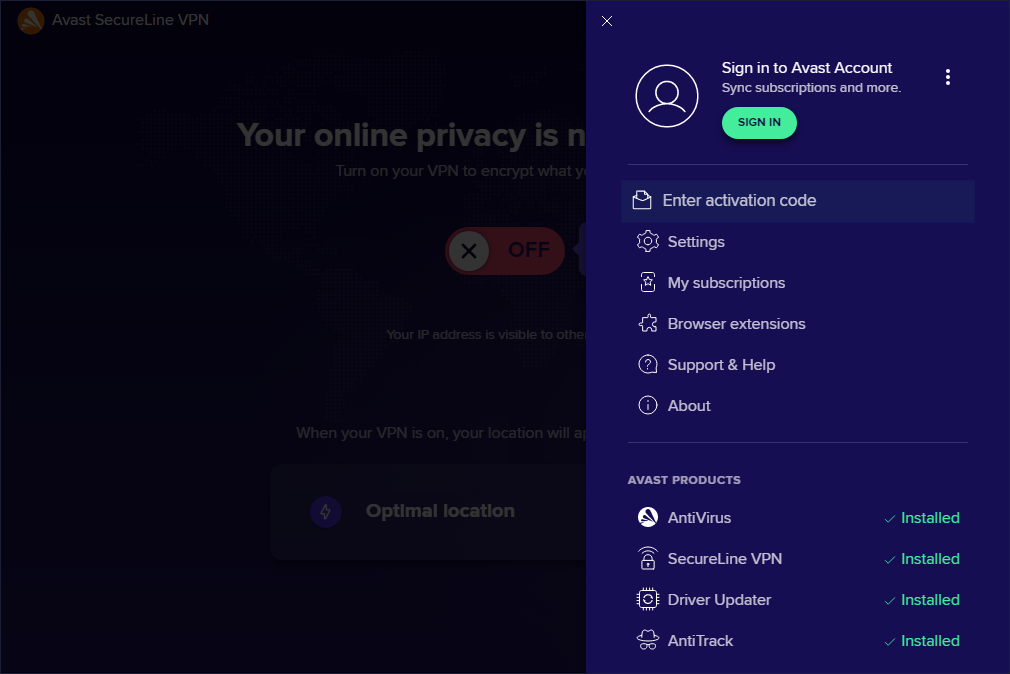
- انقر فوق مربع النص أدناه لنسخ رمز التنشيط الخاص بك، وألصقه مباشرة في التطبيق بالضغط على مفتاحي
CtrlوVفي الوقت نفسه، ثم انقر فوق إدخال.
راجع تعليمات التنشيط المفصَّلة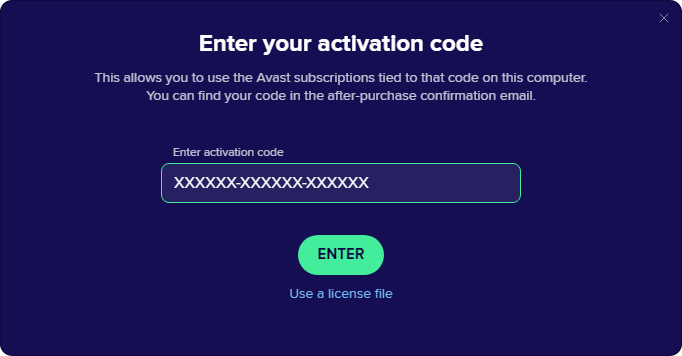
- اكتب رمز التنشيط الذي استلمته مع المنتج في مربع النص واضغط إدخال (أدخل اسمك وبريدك الإلكتروني والرمز البريدي، حسب الطلب).
راجع تعليمات التنشيط المفصَّلة
- لفتح التطبيق، انقر نقرًا مزدوجًا فوق أيقونة Avast SecureLine VPN الموجودة على سطح الكتب.
- إذا كان مثبتًا لديك Google Chrome أو Mozilla Firefox، فانتقل إلى ☰ القائمة ثم اختر امتدادات المتصفح.
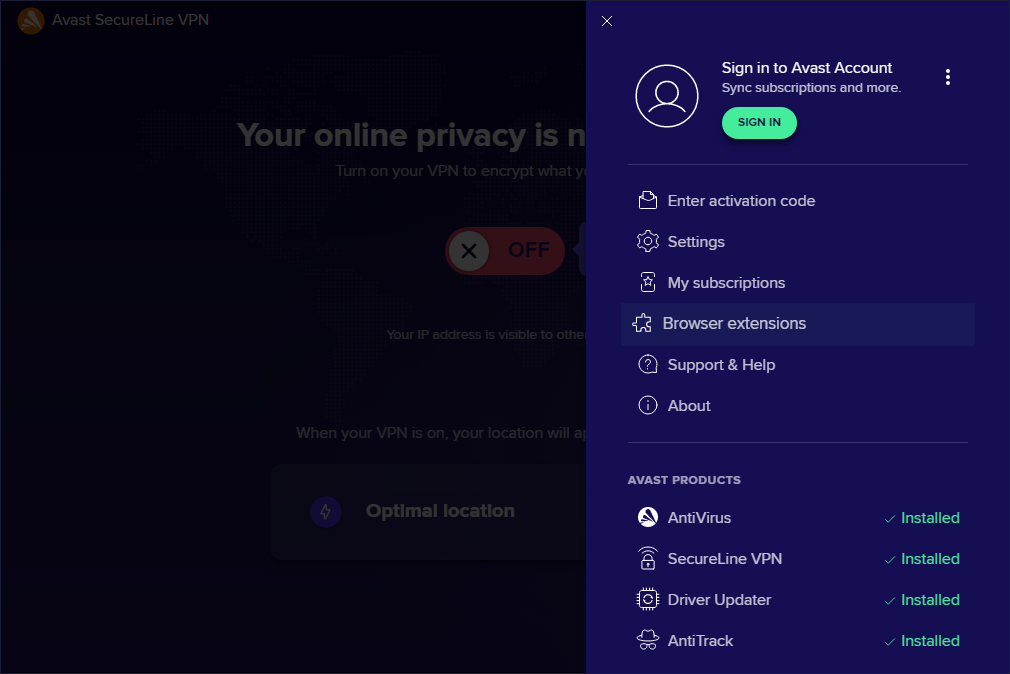
- انقر فوق إضافة ملحق بجانب المتصفح المفضل لديك، ثم انقر فوق إضافة… لتمكين التحكم المباشر في Avast SecureLine VPN من المتصفح لديك.
راجع التعليمات المفصَّلة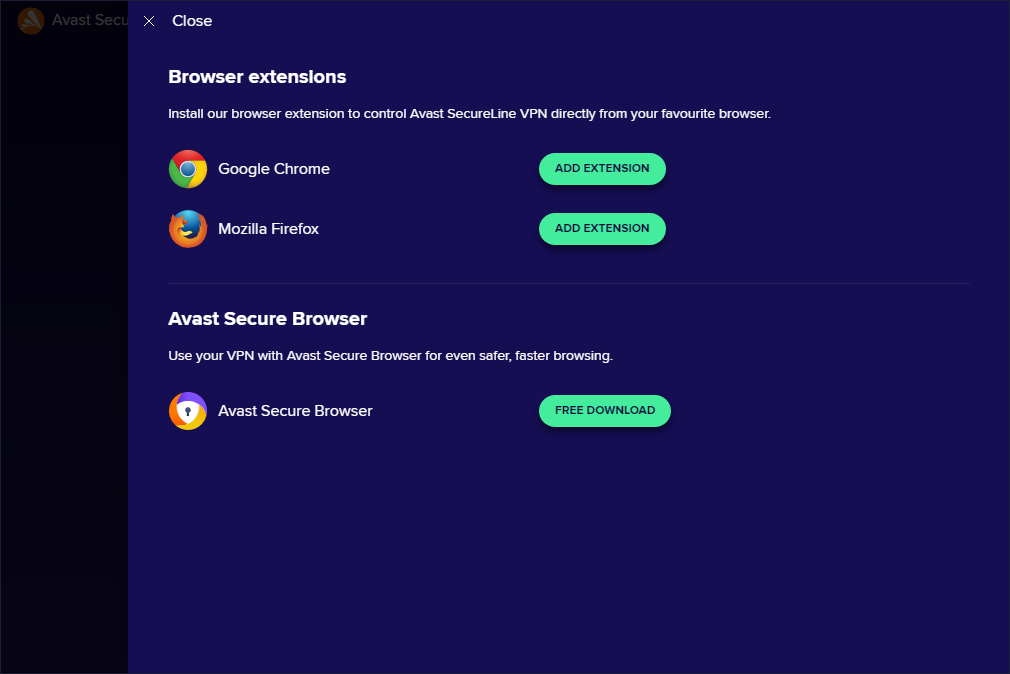
- هذا كل شيء!
- انقر فوق الزر الموجود أدناه لبدء تنزيل ملف التثبيت. تنزيل Avast SecureLine VPN
- بمجرد انتهاء التنزيل، افتح ملف
 avast_secureline.dmg (يتم حفظ الملفات التي تم تنزيلها في مجلد التنزيلات الخاص بك بشكل افتراضي).
- انقر نقرًا مزدوجًا فوق Avast SecureLine VPN واتبع التعليمات الظاهرة على الشاشة لإكمال عملية التثبيت.
راجع تعليمات التثبيت المفصَّلة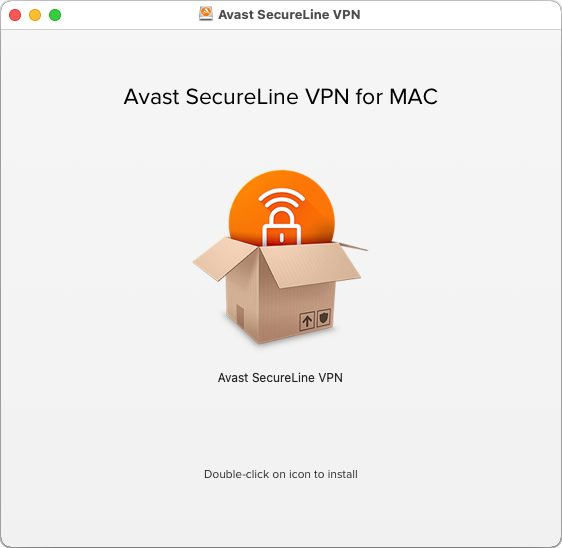
- في مجلد Applications (التطبيقات)، انقر مرتين فوق أيقونة
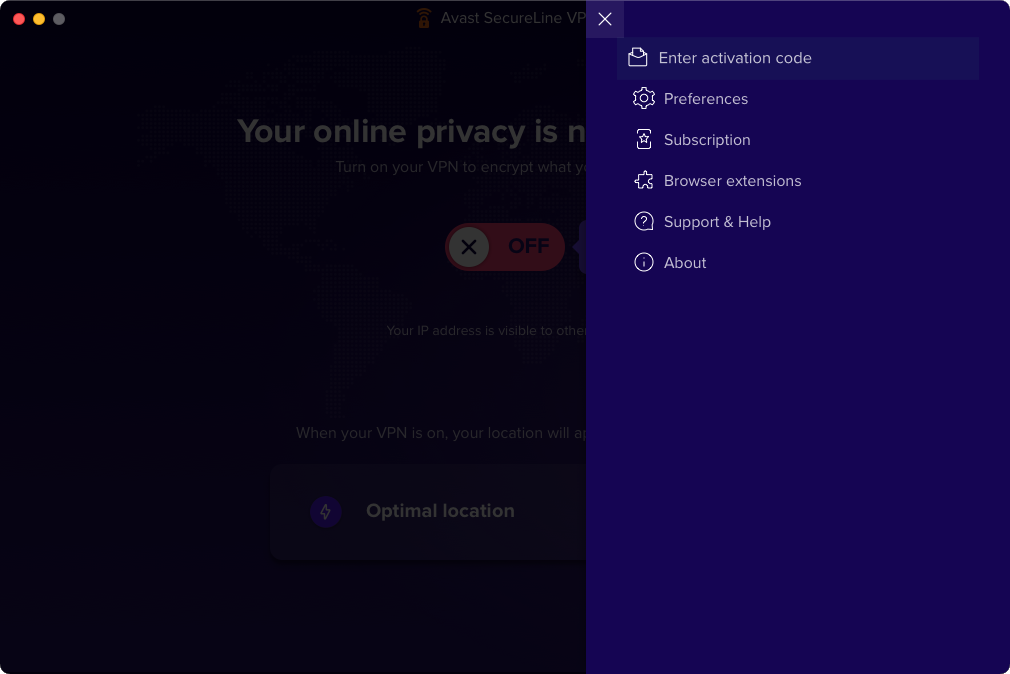
 Avast SecureLine VPN لفتح التطبيق، ثم انتقل إلى ☰ Menu (القائمة) وحدد إدخال رمز التنشيط.
- انقر فوق مربع النص الموجود أدناه لنسخ رمز التنشيط، وألصقه مباشرة في التطبيق، ثم انقر فوق إدخال.
راجع تعليمات التنشيط المفصَّلة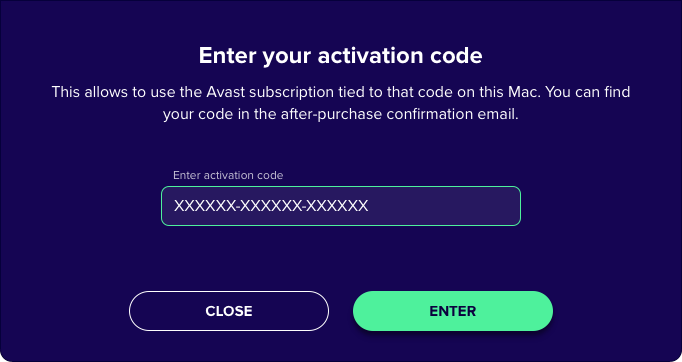
- اكتب رمز التنشيط الذي استلمته مع المنتج في مربع النص واضغط إدخال (أدخل اسمك وبريدك الإلكتروني والرمز البريدي، حسب الطلب).
راجع تعليمات التنشيط المفصَّلة
- لفتح التطبيق، انقر نقرًا مزدوجًا فوق أيقونة Avast SecureLine VPN الموجودة في مجلد التطبيقات.
- إذا كان مثبتًا لديك Google Chrome أو Mozilla Firefox، فانتقل إلى ☰ القائمة ثم اختر امتدادات المتصفح.
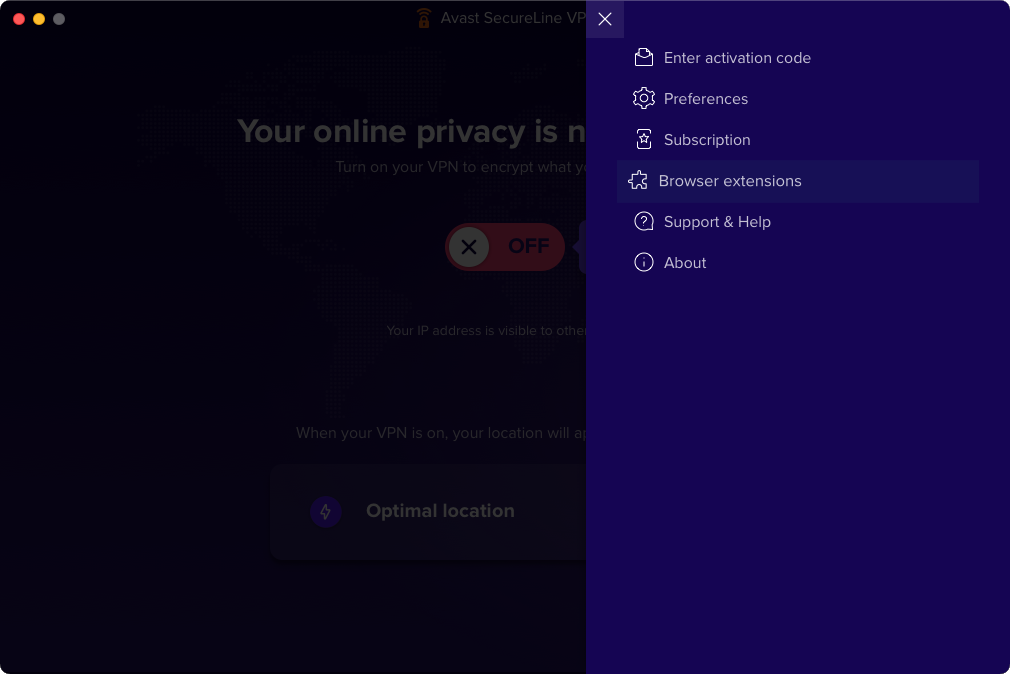
- انقر فوق إضافة ملحق بجانب المتصفح المفضل لديك، ثم انقر فوق إضافة… لتمكين التحكم المباشر في Avast SecureLine VPN من المتصفح لديك.
راجع التعليمات المفصَّلة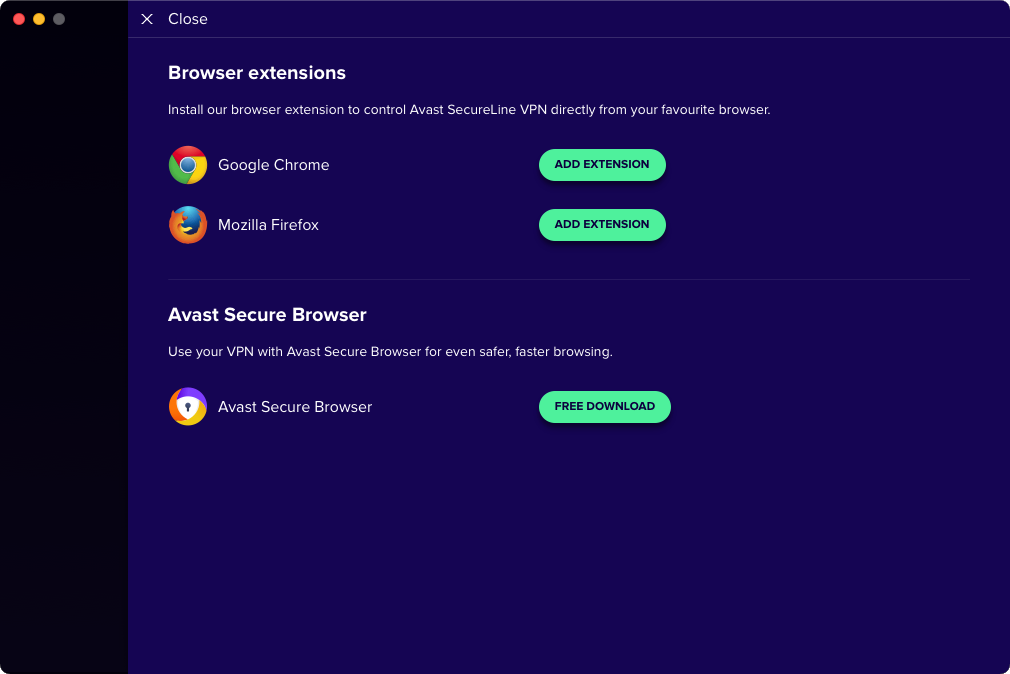
- هذا كل شيء!
- اضغط على الزر الموجود أدناه لفتح صفحة المنتج في متجر Google Play. الانتقال إلى متجر Google Play
- اضغط على تثبيت لتنزيل التطبيق وتثبيته.
راجع تعليمات التثبيت المفصَّلة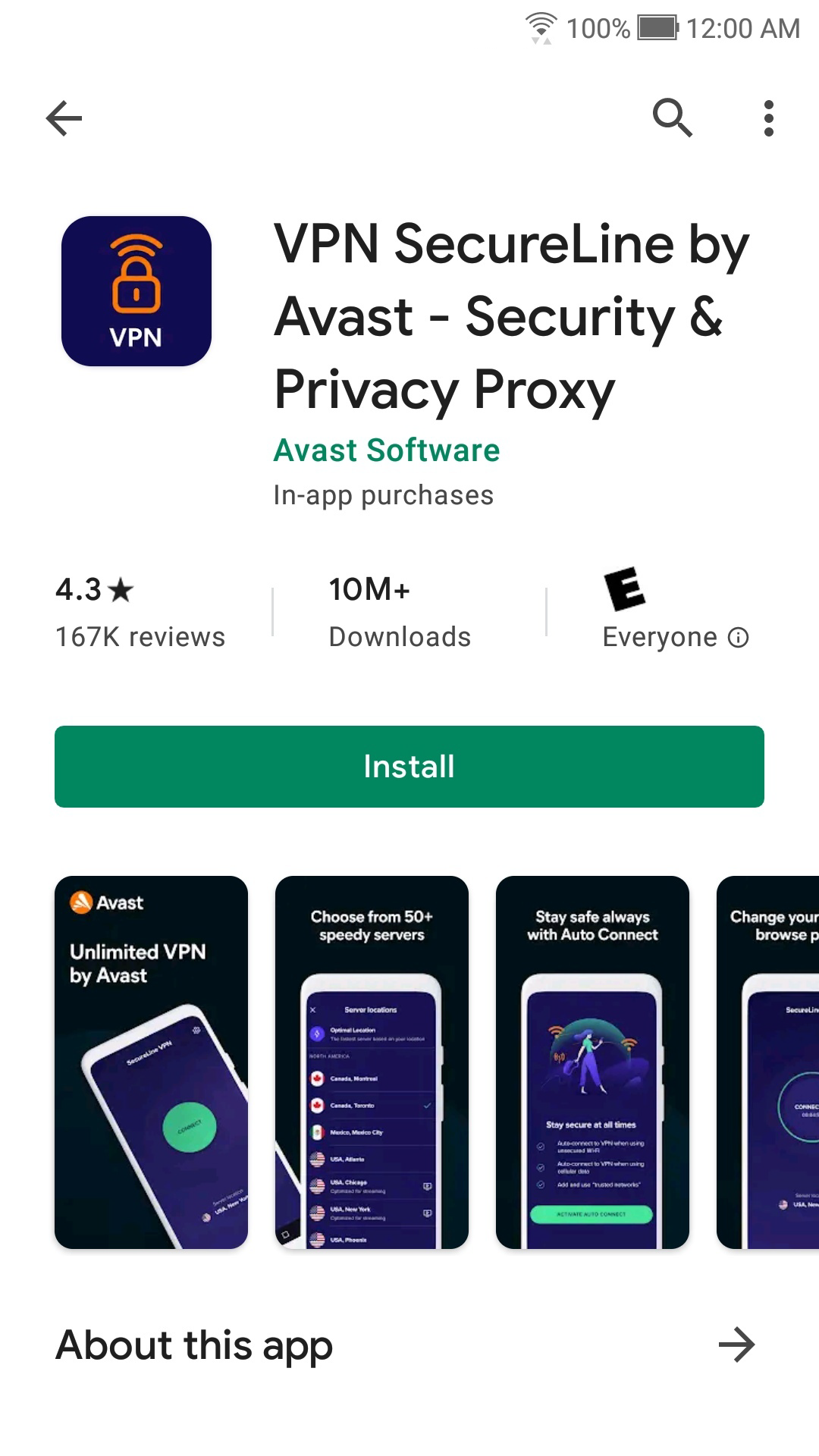
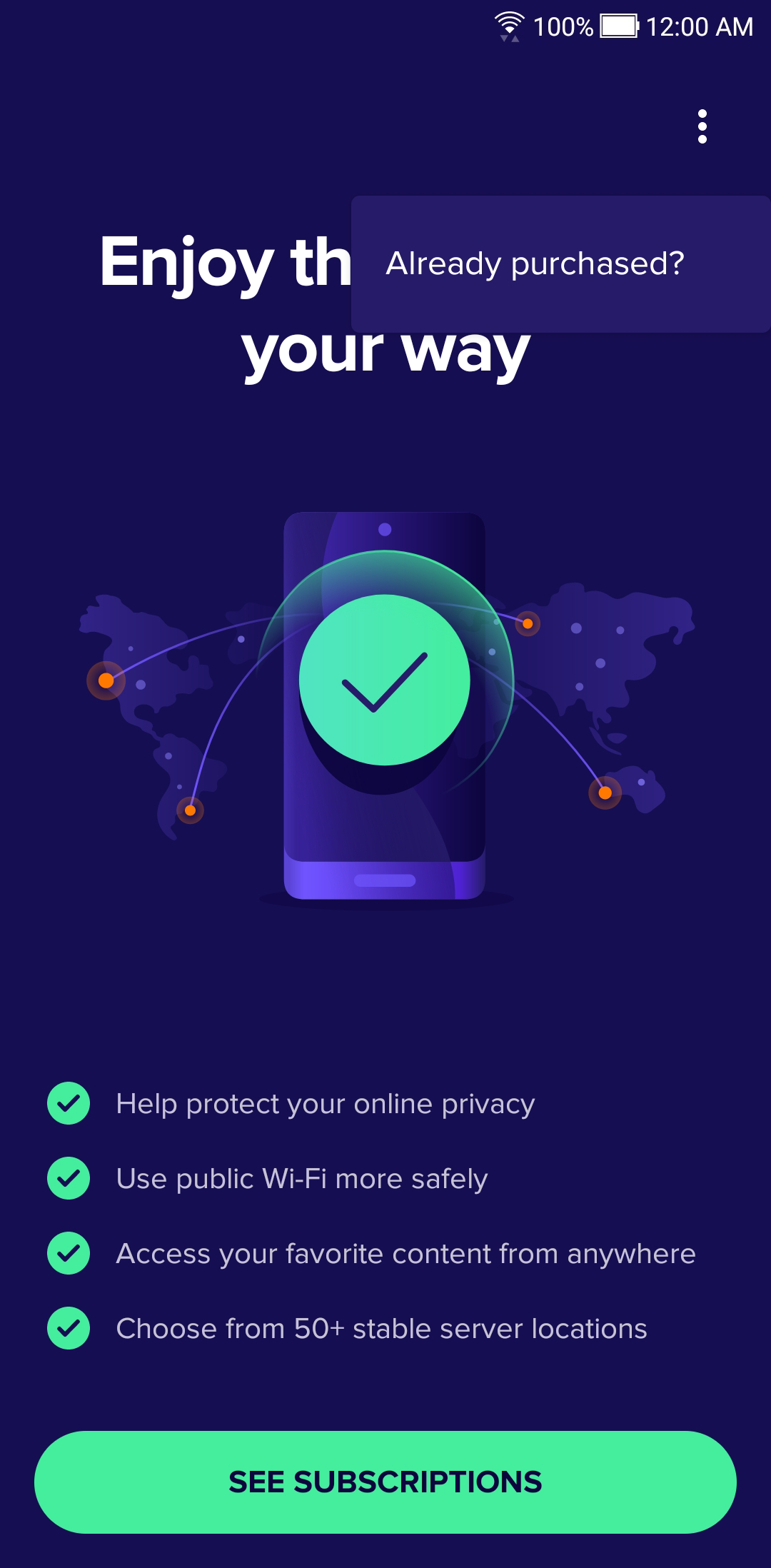
- على الشاشة الرئيسية، اضغط على أيقونة
 Avast SecureLine لفتح التطبيق، واضغط على البدء ▸ التالي، ثم
 ⋮المزيد من الخيارات (ثلاث نقاط) ▸ هل تم الشراء بالفعل؟.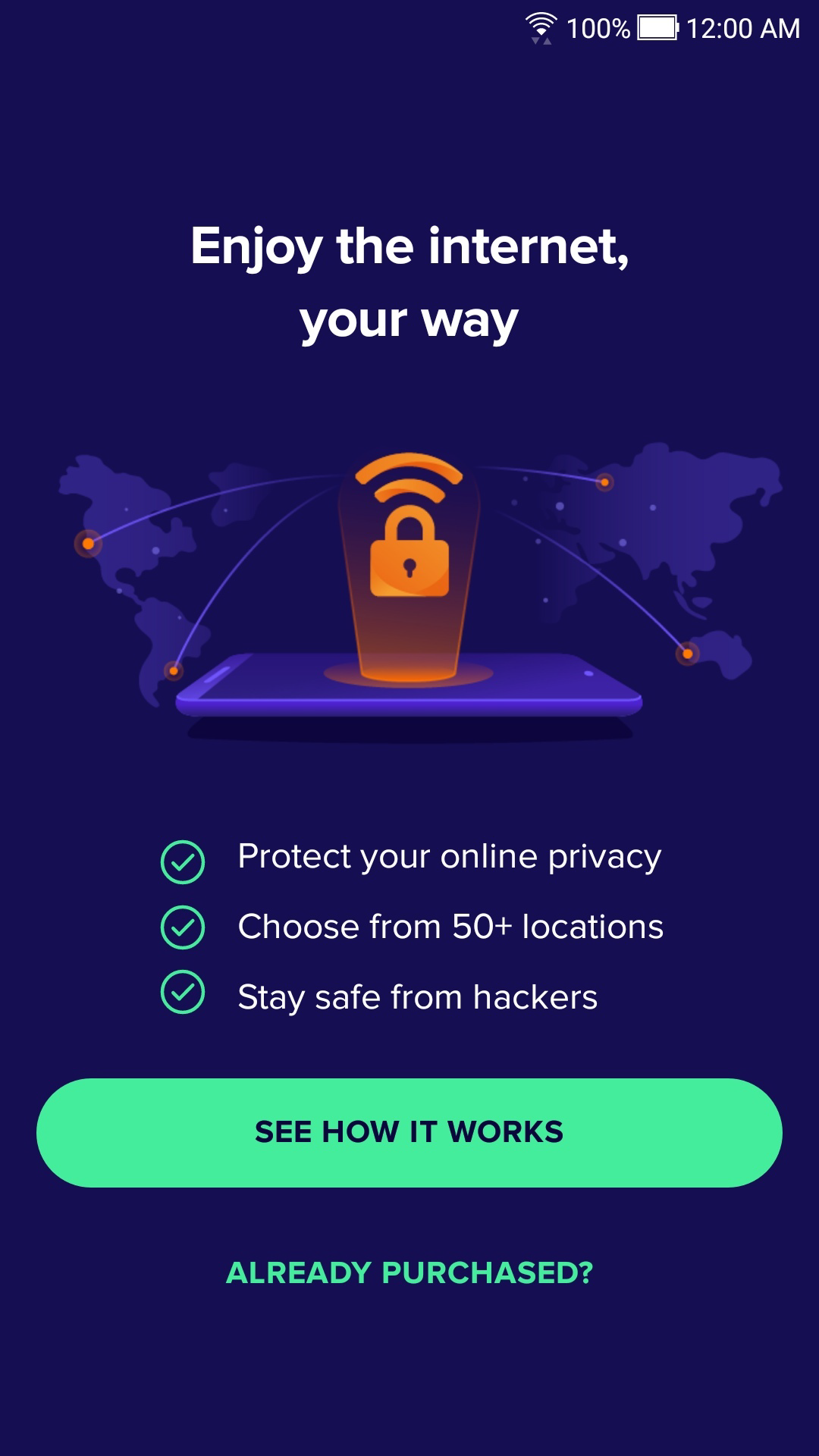
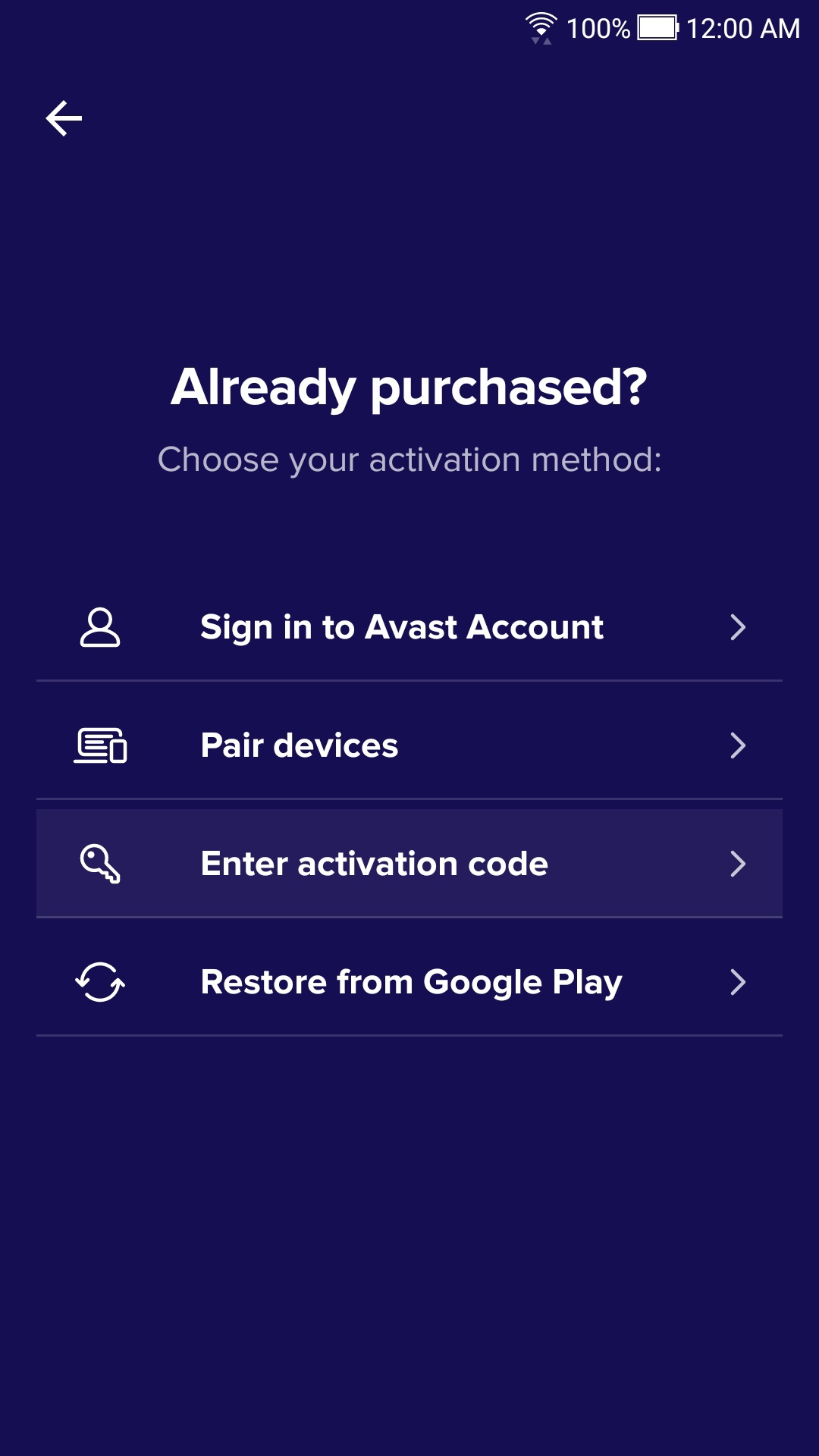
- حدد Enter activation code (إدخال رمز التنشيط).
- اضغط على مربع النص الموجود أدناه لنسخ رمز التنشيط، ثم ألصقه مباشرة في التطبيق، ثم انقر فوق تنشيط.
راجع تعليمات التنشيط المفصَّلة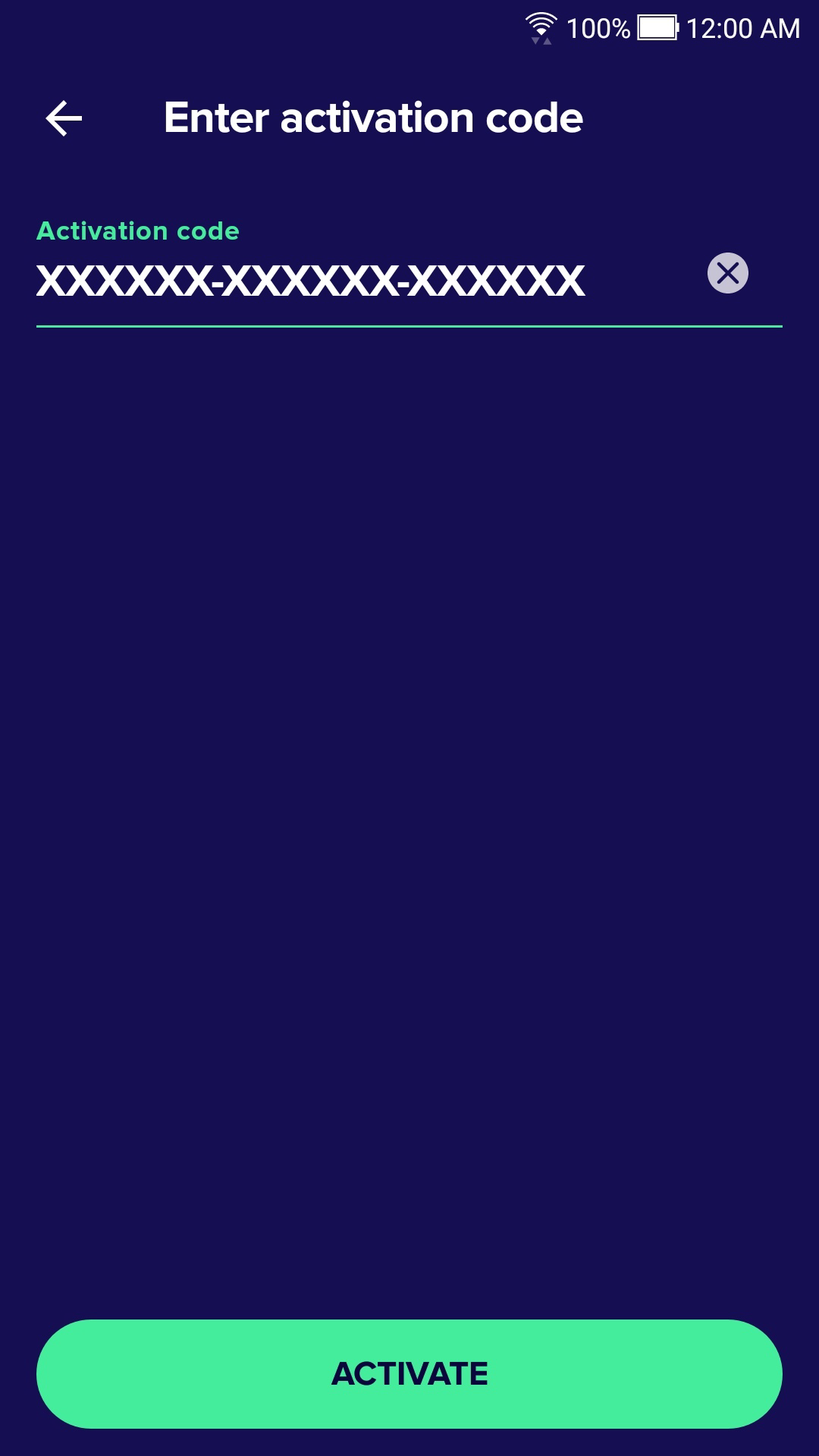
- اكتب رمز التنشيط الذي استلمته مع المنتج في مربع النص، واضغط على تنشيط (أدخل اسمك وبريدك الإلكتروني والرمز البريدي، إذا طُلب منك ذلك).
راجع تعليمات التنشيط المفصَّلة
- لفتح التطبيق، اضغط على أيقونة Avast SecureLine الموجودة على الشاشة الرئيسية الخاصة بك.
- هذا كل شيء!
- افتح
 التطبيقات من الشاشة الرئيسية لجهاز Android TV الخاص بك، ثم اختر
  متجر Google Play.
- ابحث عن
Avast SecureLine VPN، ثم اختر Avast SecureLine VPN من نتائج البحث.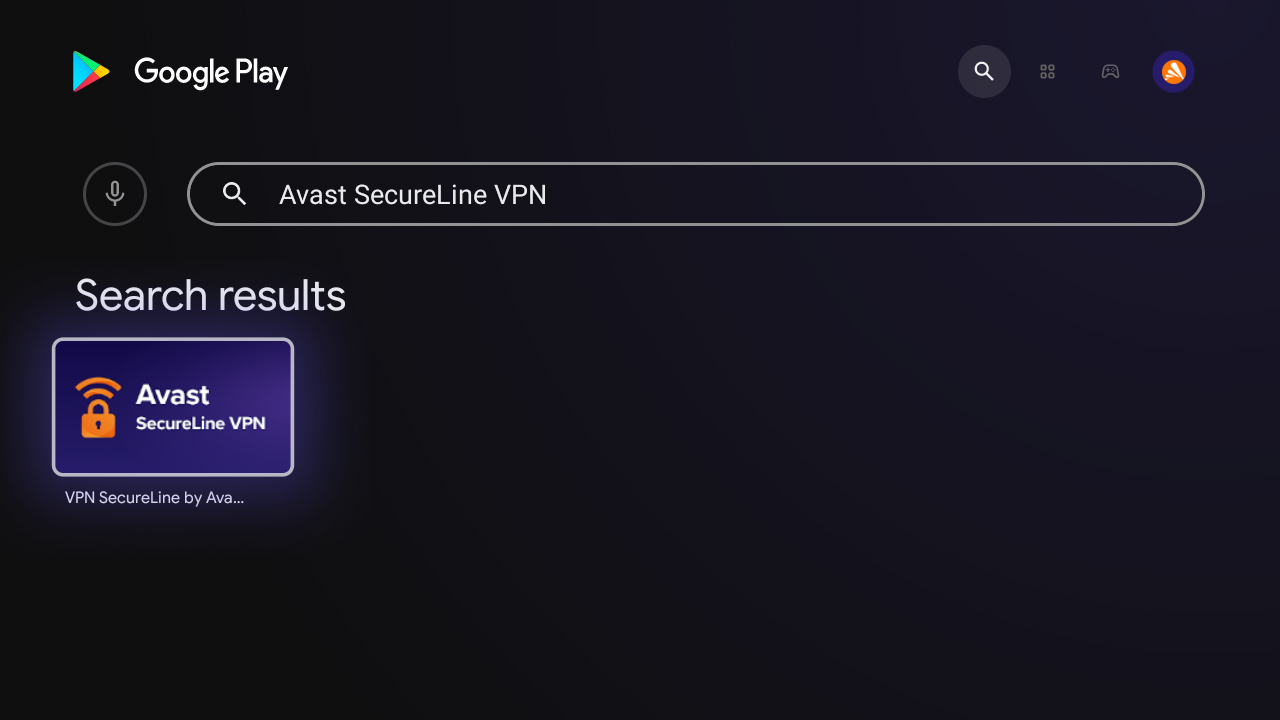
- اختر تثبيت لتنزيل التطبيق وتثبيته.
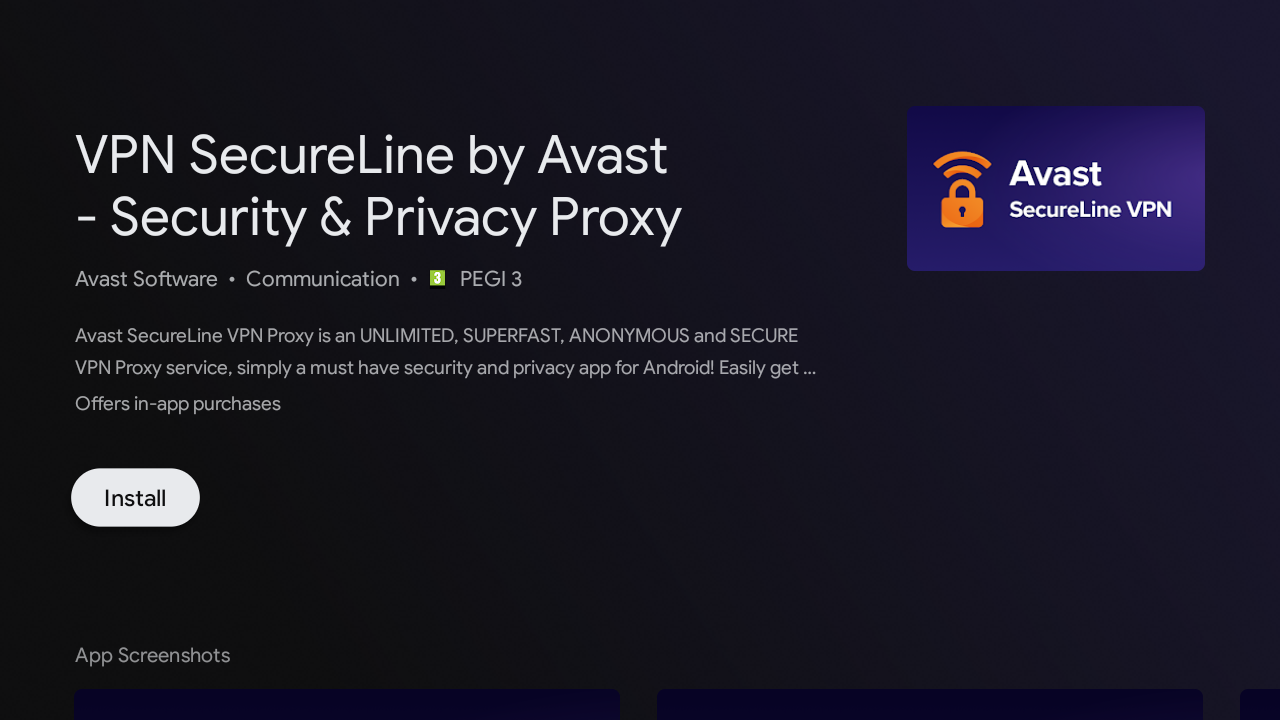
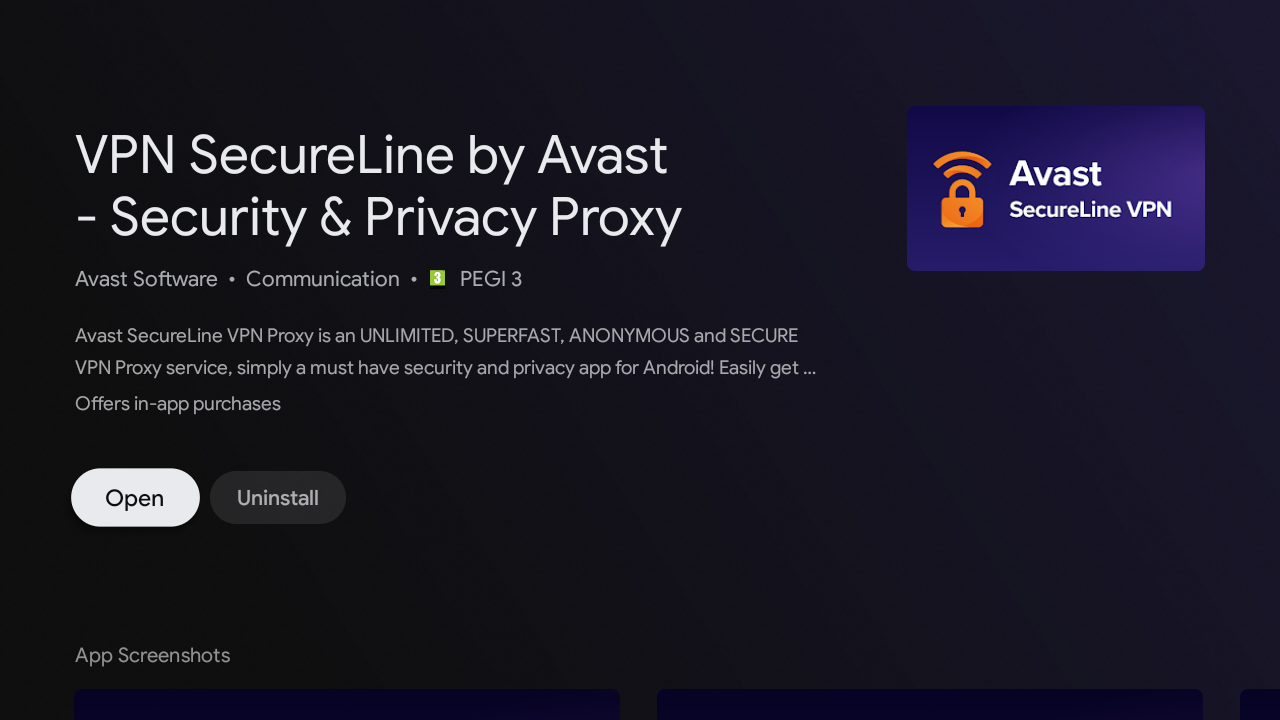
- اختر فتح لتشغيل التطبيق، ثم اختر هل تم الشراء بالفعل؟.

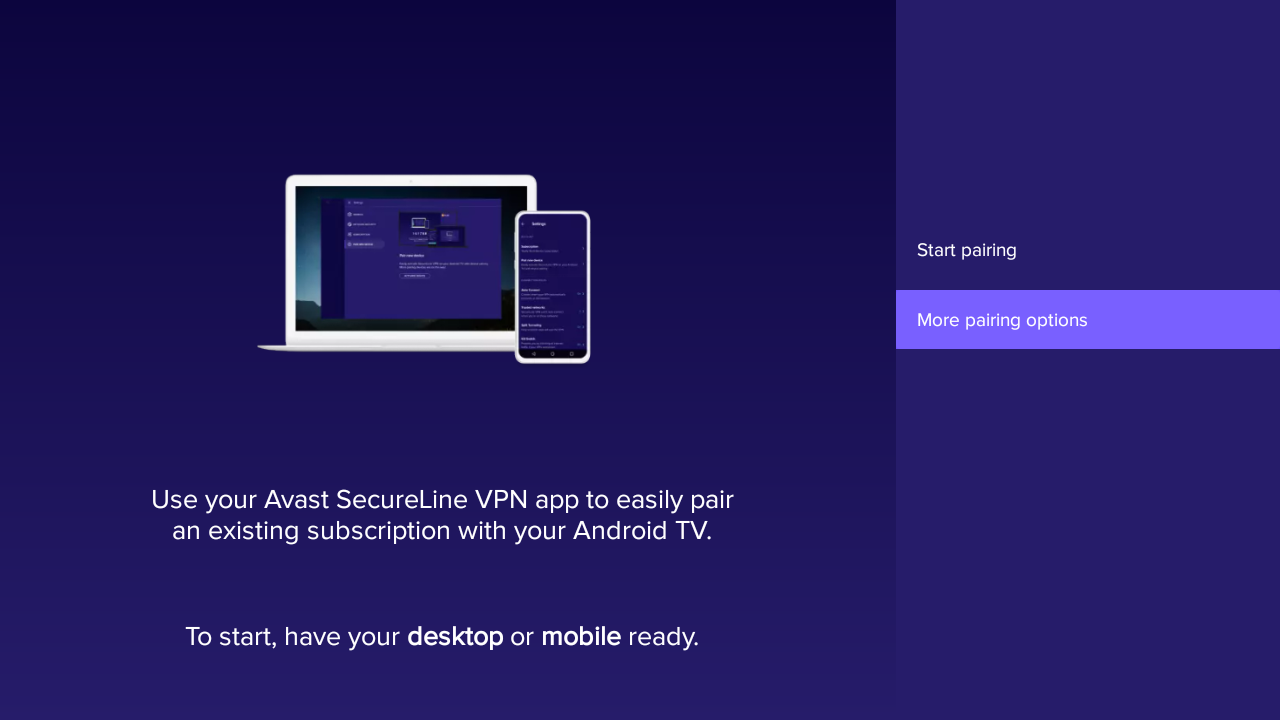
- اختر المزيد من خيارات الاقتران، ثم اختر إدخال رمز التنشيط.
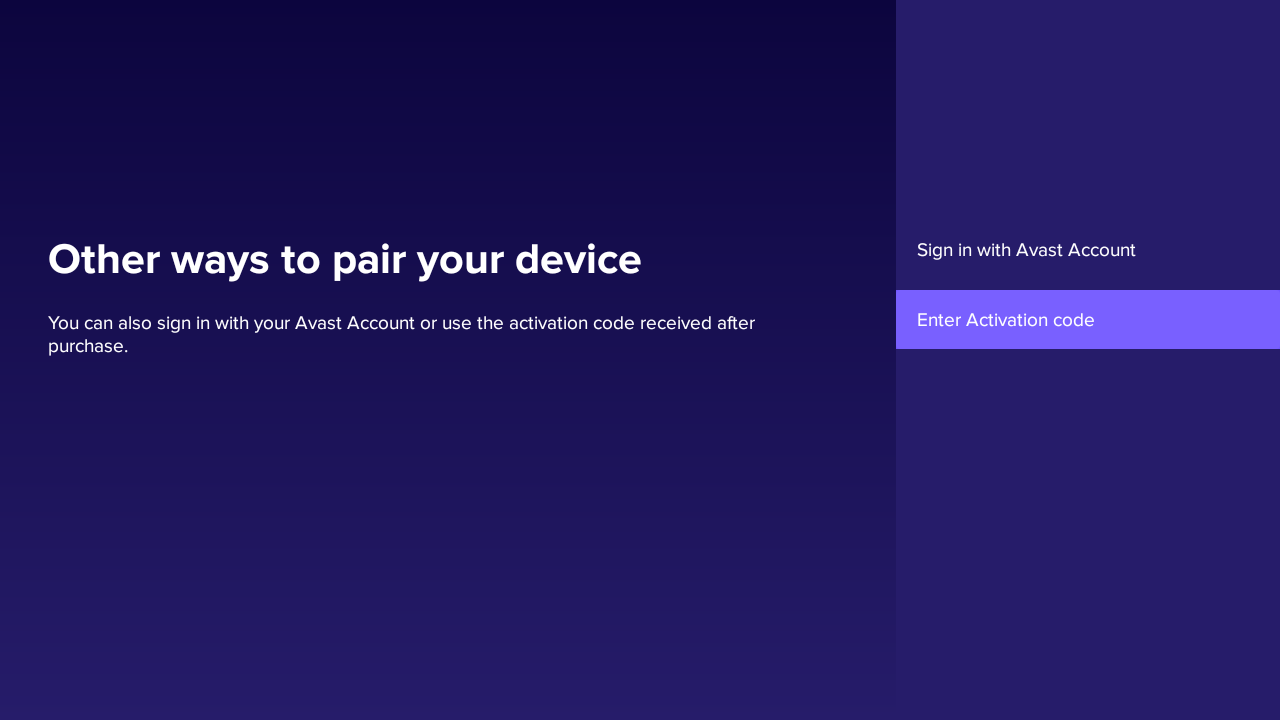
- اكتب رمز التنشيط التالي داخل مربع النص، ثم اختر متابعة.
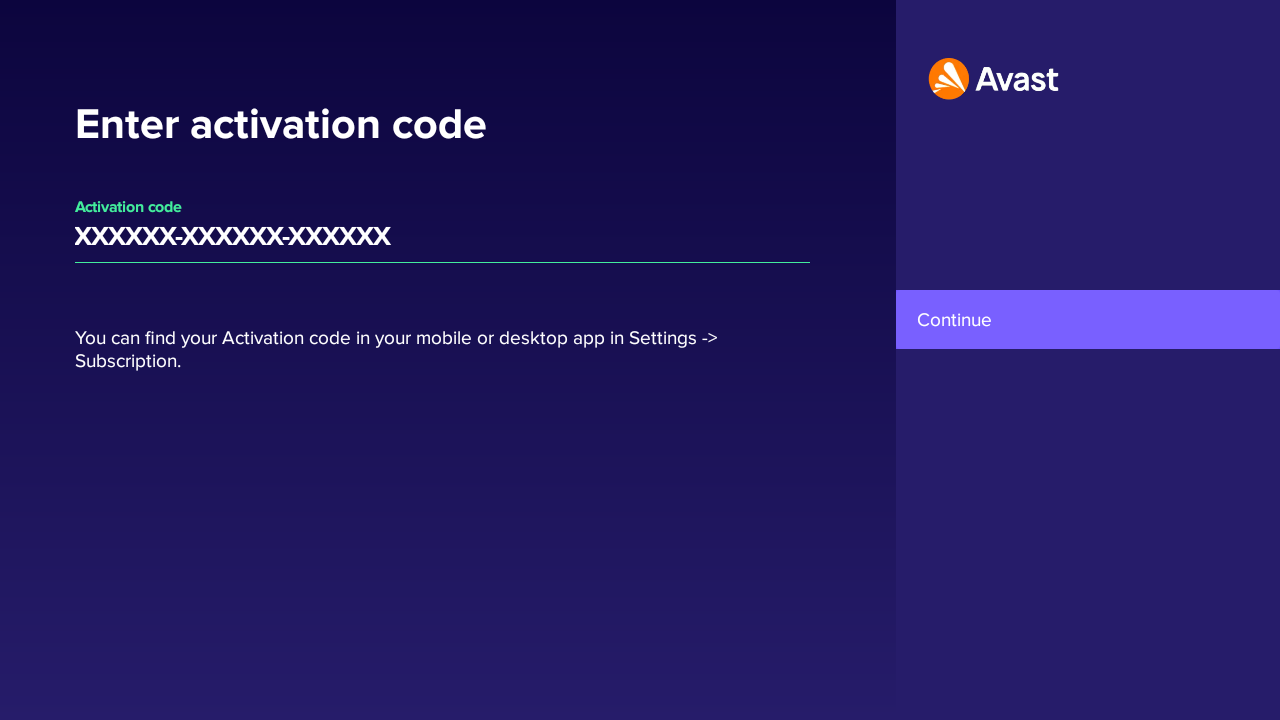
- اكتب رمز التنشيط الذي استلمته مع المنتج في مربع النص، ثم اختر متابعة (أدخل اسمك وبريدك الإلكتروني والرمز البريدي، إذا طُلب منك ذلك).
- لفتح التطبيق مُجددًا، انتقل إلى التطبيقات الخاصة بك ثم حدّد مربع Avast SecureLine VPN.
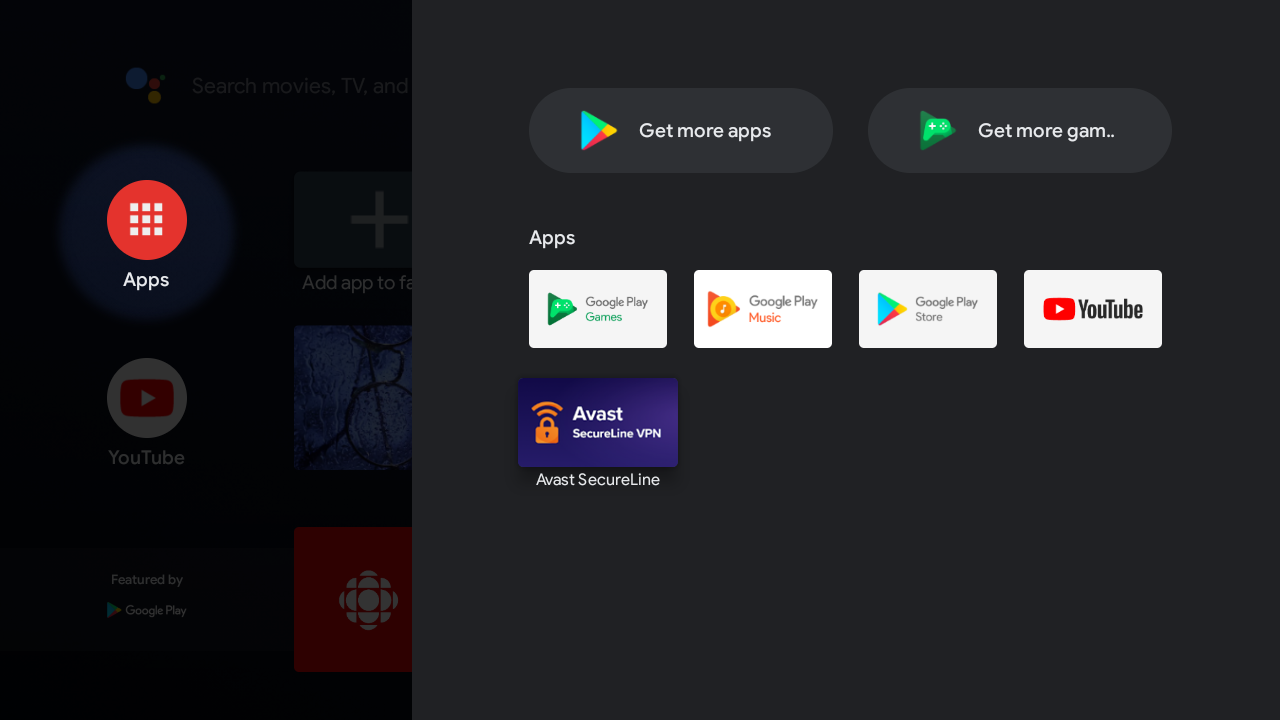
- لفتح التطبيق، انتقل إلى التطبيقات الخاصة بك ثم حدّد مربع Avast SecureLine VPN.
- هذا كل شيء!
- اضغط على الزر الموجود أدناه لفتح صفحة المنتج في App Store. الانتقال إلى App Store
- اضغط على Get (أو على
 أيقونة السحابة) لتنزيل التطبيق وتثبيته.
راجع تعليمات التثبيت المفصَّلة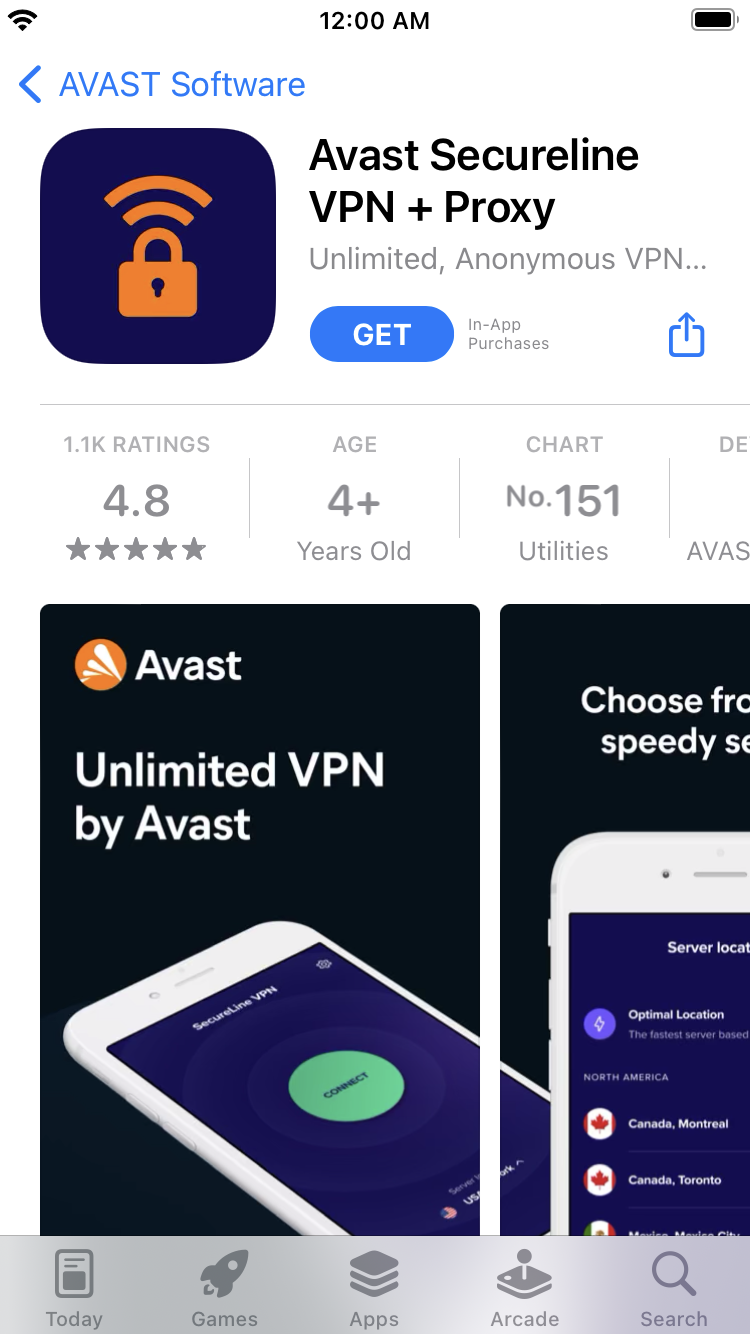
- على الشاشة الرئيسية، اضغط على أيقونة
 SecureLine لفتح التطبيق، واضغط على البدء ▸ التالي، ثم حدد هل تم الشراء بالفعل؟.
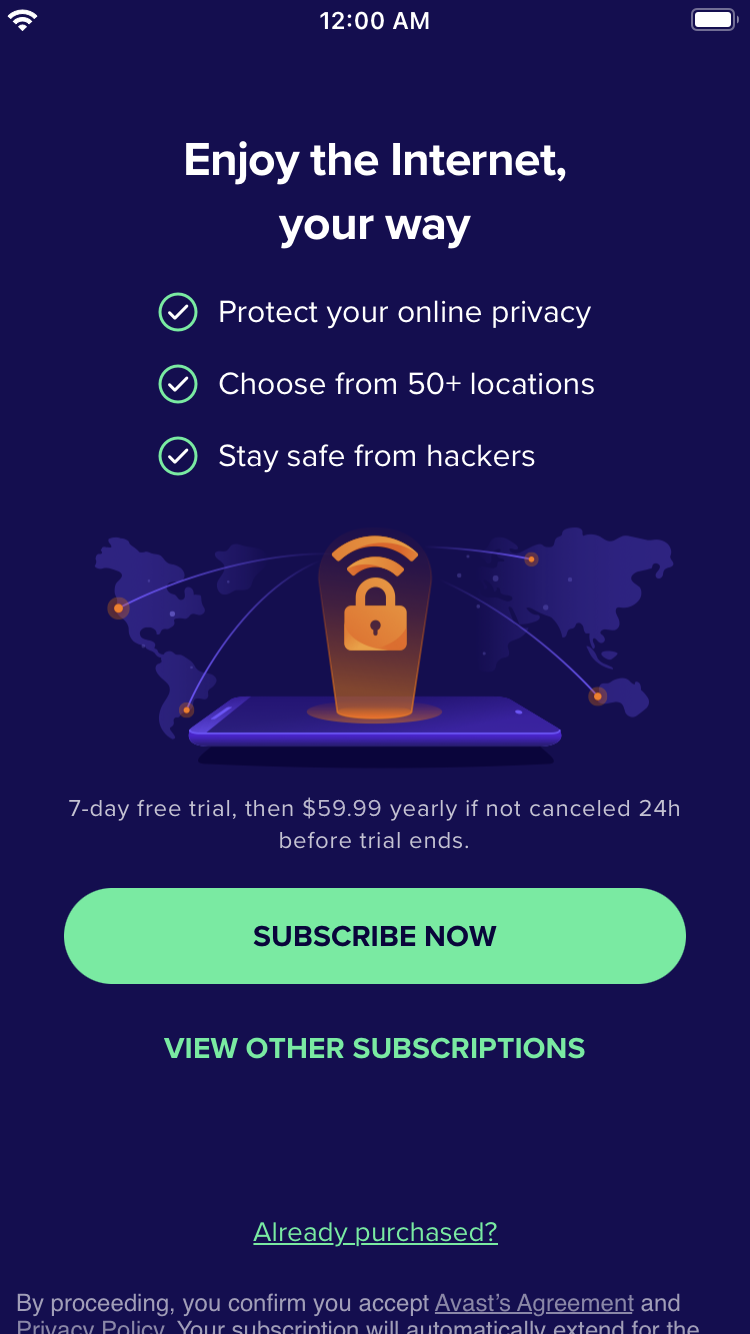
- حدد Enter activation code (إدخال رمز التنشيط).
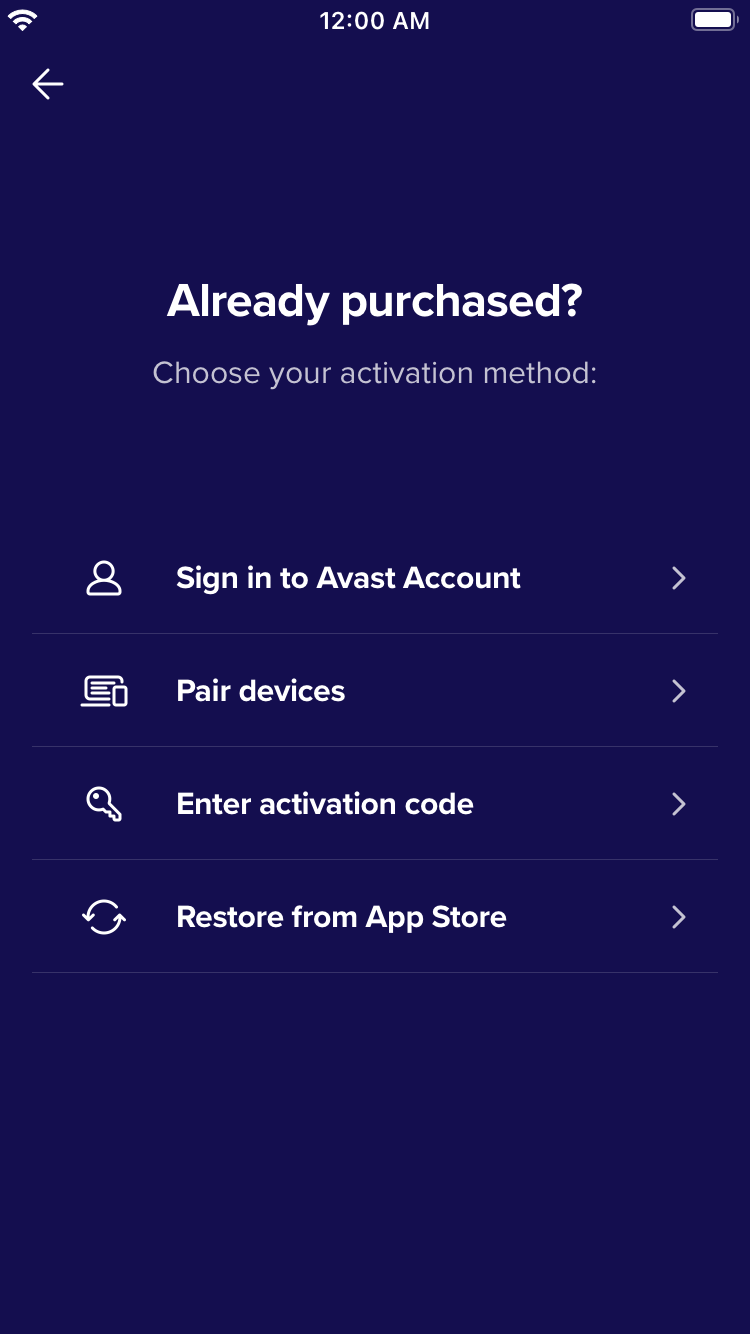
- اضغط على مربع النص الموجود أدناه لنسخ رمز التنشيط، ثم ألصقه مباشرة في التطبيق، ثم اضغط على متابعة.
راجع تعليمات التنشيط المفصَّلة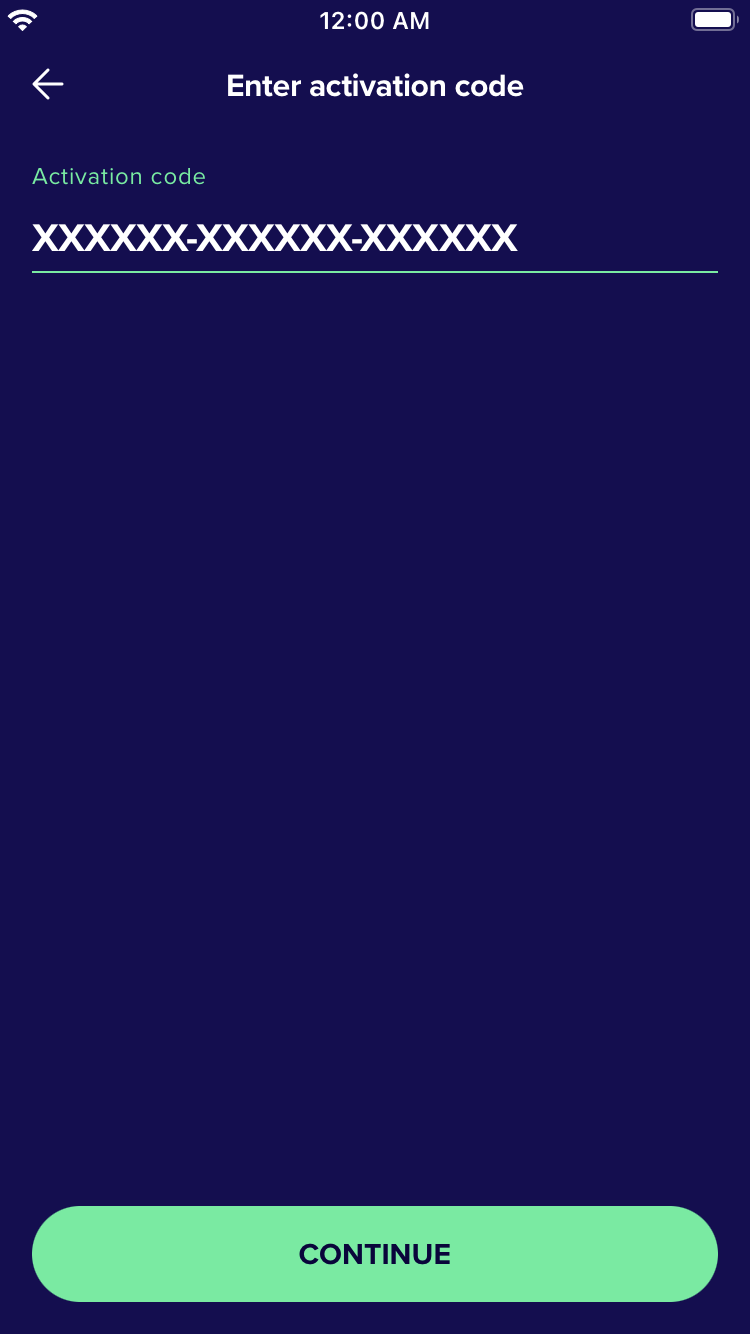
- اكتب رمز التنشيط الذي استلمته مع المنتج في مربع النص، ثم اضغط على متابعة (أدخل اسمك وبريدك الإلكتروني والرمز البريدي، إذا طُلب منك ذلك).
راجع تعليمات التنشيط المفصَّلة
- لفتح التطبيق، اضغط على أيقونة SecureLine الموجودة على الشاشة الرئيسية الخاصة بك.
- هذا كل شيء!